
4 Cách Backup Website WordPress Nhanh Chóng Và An Toàn
Backup website WordPress là công việc quan trọng giúp bảo vệ dữ liệu và duy trì hoạt động ổn định cho website. Khi website gặp sự cố, bạn có thể sử dụng bản backup để khôi phục về trạng thái hoạt động trước đó. Trong bài viết này, Sài Gòn Xuân Phát sẽ hướng dẫn bạn cách backup website WordPress an toàn và nhanh chóng.
Backup website WordPress là gì?
Backup website WordPress là quá trình sao lưu toàn bộ hoặc một phần dữ liệu của website thành một bản sao dự phòng. Bản backup thường bao gồm mã nguồn, theme, plugin, hình ảnh, file media và cơ sở dữ liệu (database) của website.
Mục đích chính của việc backup là giúp bạn có thể khôi phục (restore) lại giao diện, nội dung và toàn bộ dữ liệu của website về trạng thái hoạt động bình thường nếu web gặp phải các sự cố bất ngờ như mất dữ liệu, lỗi plugin, xung đột theme,…
Tại sao cần phải backup website WordPress định kỳ?
Việc chủ động backup website WordPress định kỳ mang lại những lợi ích vô cùng quan trọng như:
- Phòng chống hacker và mã độc: WordPress là nền tảng quản trị nội dung (CMS) phổ biến nhất thế giới, nhưng cũng chính vì vậy mà nó trở thành mục tiêu hàng đầu của các cuộc tấn công mạng. Bản backup sạch sẽ giúp bạn khôi phục lại trạng thái website nguyên vẹn trong vài phút nếu chẳng may bị hack.
- An tâm khi cập nhật hệ thống: WordPress, theme và plugin thường xuyên được cập nhật để bổ sung tính năng và sửa lỗi. Tuy nhiên, một bản cập nhật đôi khi có thể gây xung đột plugin, lỗi giao diện hoặc lỗi PHP. Nếu đã backup trước khi cập nhật thì bạn có thể nhanh chóng đưa website về trạng thái trước đó.
- Bảo vệ dữ liệu website: Website có thể chứa rất nhiều dữ liệu quan trọng như bài viết, hình ảnh, trang sản phẩm, thông tin khách hàng, cấu hình website và dữ liệu của các plugin. Nếu dữ liệu bị mất mà không có bản sao lưu thì việc khôi phục sẽ trở nên khó khăn. Thế nên, việc backup web sẽ giúp bạn có một bản dữ liệu dự phòng để sử dụng khi cần thiết.
- Hỗ trợ chuyển hosting hoặc thay đổi máy chủ: Khi chuyển website sang hosting mới, bạn cần sao lưu dữ liệu từ máy chủ cũ. Một bản backup đầy đủ sẽ giúp quá trình di chuyển website thuận tiện và hạn chế nguy cơ mất dữ liệu.
>> Xem thêm: Cloudflare Là Gì? Hướng Dẫn Cài Đặt Và Sử Dụng Cloudflare Cho Website
Cấu trúc của một bản backup WordPress gồm những gì?
Để thực hiện sao lưu đúng cách, trước hết bạn cần hiểu một website WordPress trọn vẹn được cấu thành từ hai thành phần độc lập nhưng gắn kết chặt chẽ là tệp tin và cơ sở dữ liệu.
Thư mục Tệp tin (Files/Source Code)
- Thư mục wp-content: Đây là phần quan trọng nhất, chứa toàn bộ hình ảnh, video bạn tải lên (uploads), các tệp giao diện (themes) và các tiện ích mở rộng (plugins).
- File cấu hình wp-config.php: Chứa thông tin kết nối giữa tệp tin và cơ sở dữ liệu.
- File .htaccess hoặc web.config: Chứa các thiết lập điều hướng, đường dẫn tĩnh (permalinks) và cấu hình bảo mật cấp máy chủ.
- Các tệp cốt lõi của WordPress: Các thư mục như wp-admin, wp-includes và các file root hệ thống.
Cơ sở dữ liệu (Database)
- Đây là nơi lưu trữ toàn bộ văn bản bài viết, trang (pages), các bình luận, tài khoản người dùng, mật khẩu và toàn bộ cài đặt cấu hình của website.
- Database thường có định dạng file là .sql hoặc .sql.gz.
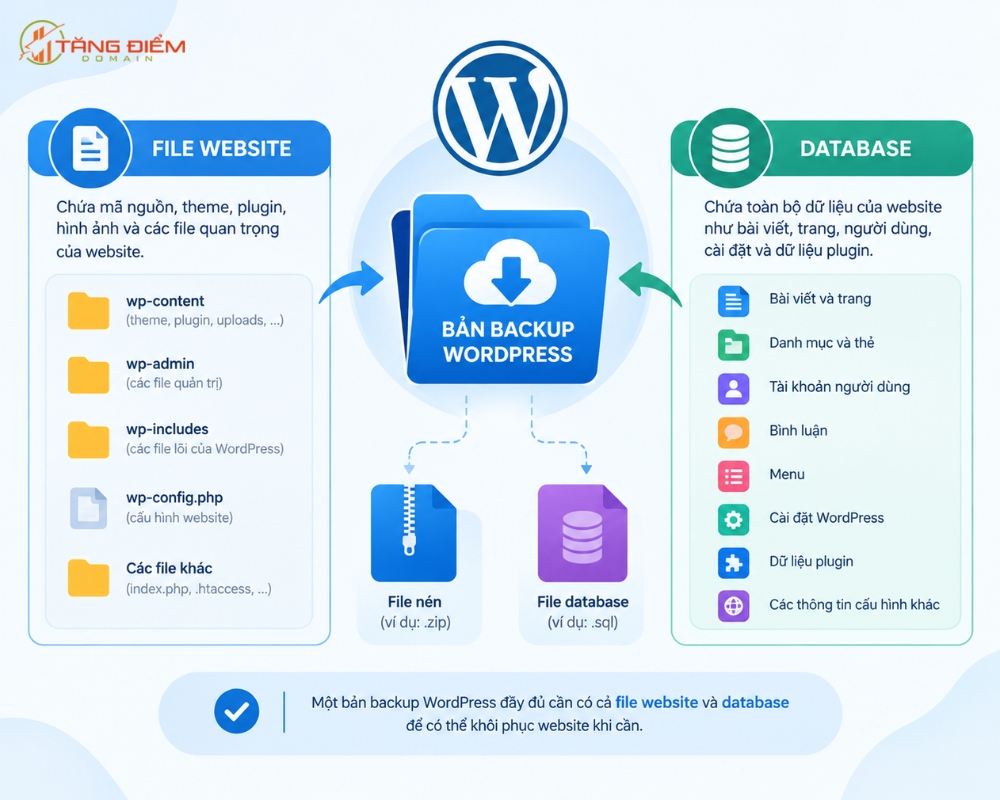
Lưu ý quan trọng: Một bản sao lưu hoàn chỉnh bắt buộc phải bao gồm cả phần Files và Database. Nếu thiếu một trong hai, bạn sẽ không thể khôi phục website hoạt động lại bình thường.
3 cách backup website WordPress an toàn và nhanh chóng
Để backup website WordPress thì bạn có thể lựa chọn một trong ba cách sau:
Cách backup website WordPress thủ công qua cPanel
Phương pháp này thích hợp cho những ai muốn tự tay kiểm soát hoàn toàn dữ liệu mà không cần phụ thuộc vào bất kỳ plugin nào.
Bước 1: Tải về bộ mã nguồn (Files)
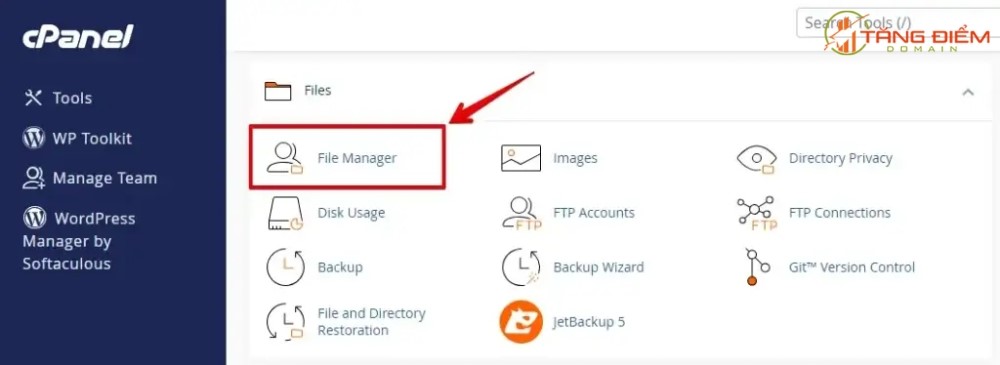
- Đăng nhập vào trình quản trị cPanel của Hosting.
- Tìm đến mục Files > chọn File Manager (Quản lý tệp).
- Mở thư mục chứa website (thường là public_html).
- Chọn tất cả các file và thư mục > Nhấn nút Compress (Nén) trên thanh công cụ > Chọn định dạng .zip.
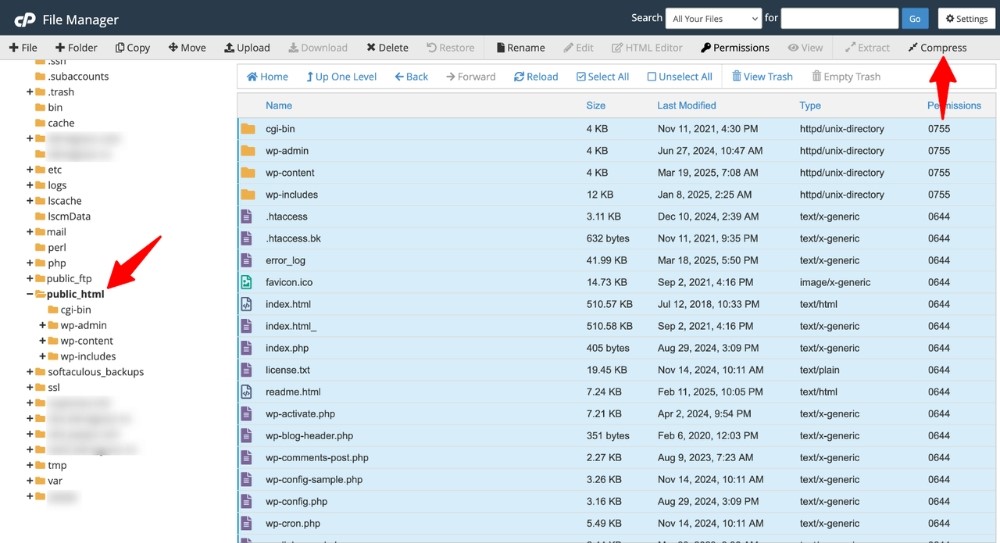
- Sau khi nén xong, tải file nén .zip đó về máy tính cá nhân.
Bước 2: Xuất cơ sở dữ liệu (Database)
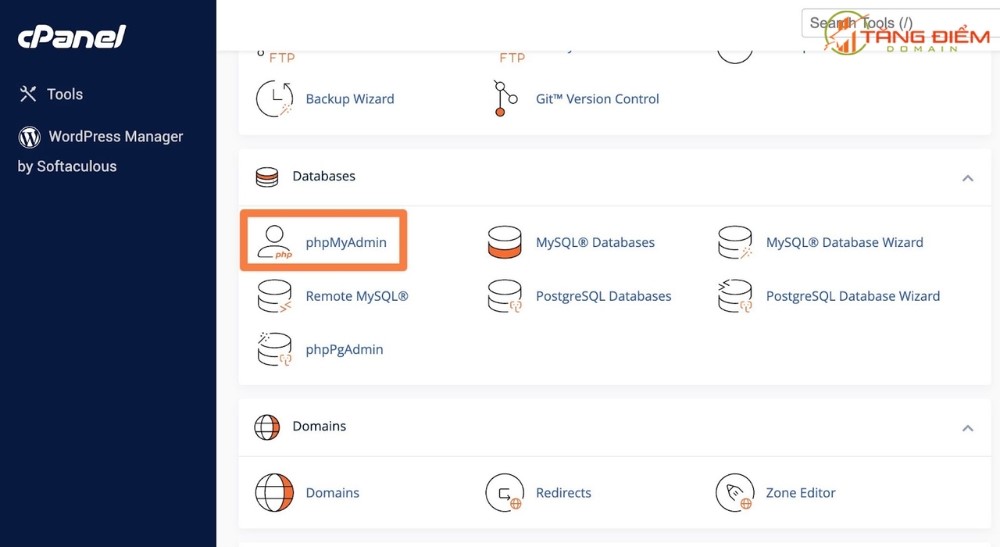
- Quay lại trang chủ cPanel, tìm đến mục Databases > chọn phpMyAdmin.
- Tại cột bên trái, bấm chọn đúng tên Database của website bạn.
- Chuyển sang tab Export (Xuất) ở thanh menu phía trên.
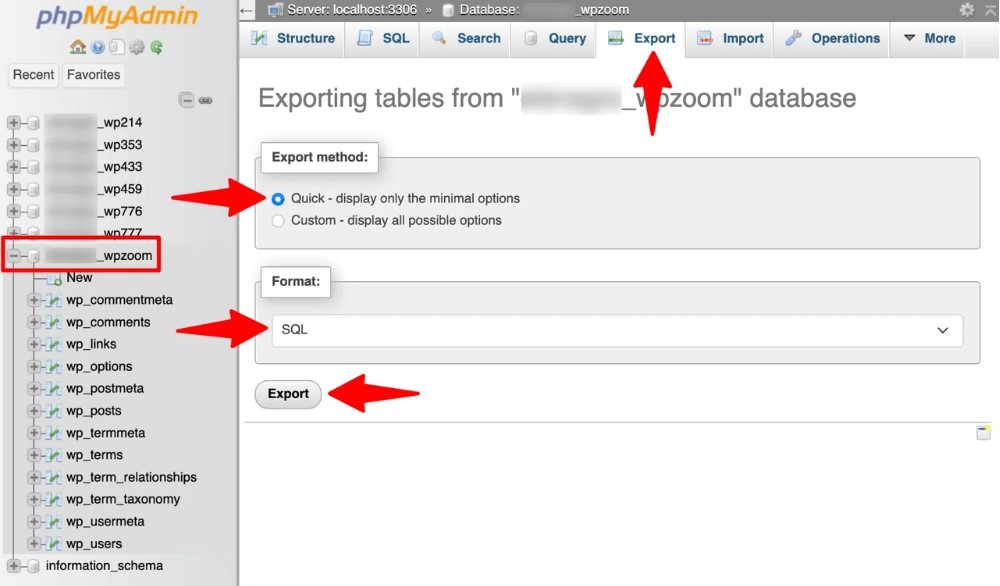
- Tại mục Export method, giữ nguyên tùy chọn Quick (Nhanh) và Format là SQL.
- Bấm nút Export (hoặc Go) để tải file .sql về máy tính.
Bước 3: Lưu trữ bản Backup an toàn
Sau khi hoàn tất 2 bước trên, trên máy tính của bạn sẽ có 2 file:
- File nén mã nguồn dạng .zip (Files)
- File cơ sở dữ liệu dạng .sql (Database)
Hãy gom 2 file này vào một thư mục chung, đặt tên theo ngày tháng (ví dụ: Backup_Web_2026-09-29) và lưu trữ lên các dịch vụ đám mây (Google Drive, OneDrive) hoặc ổ cứng ngoài để đảm bảo an toàn.
Bước 4: Cách khôi phục dữ liệu từ cPanel khi web gặp sự cố
- Khôi phục Files: Tải file .zip lên lại thư mục public_html qua File Manager > Giải nén (Extract) để ghi đè lại mã nguồn cũ.
- Khôi phục Database: Truy cập phpMyAdmin > Chọn Database của web > Nhấn tab Import > Chọn file .sql từ máy tính > Nhấn Go để nạp lại dữ liệu.
Cách backup website WordPress bằng plugin
Sử dụng Plugin là giải pháp nhanh chóng, thân thiện nhất dành cho những người mới bắt đầu làm quen với WordPress.
Backup web bằng plugin UpdraftPlus
UpdraftPlus là plugin backup và khôi phục (restore) phổ biến hàng đầu trên WordPress nhờ giao diện dễ sử dụng, độ ổn định cao và khả năng tự động lưu trữ lên các dịch vụ đám mây như Google Drive, Dropbox, OneDrive,…
Dưới đây là hướng dẫn chi tiết từng bước cách backup website WordPress bằng plugin UpdraftPlus.
Bước 1: Cài đặt và kích hoạt Plugin UpdraftPlus
- Đăng nhập vào trang quản trị WordPress (/wp-admin).
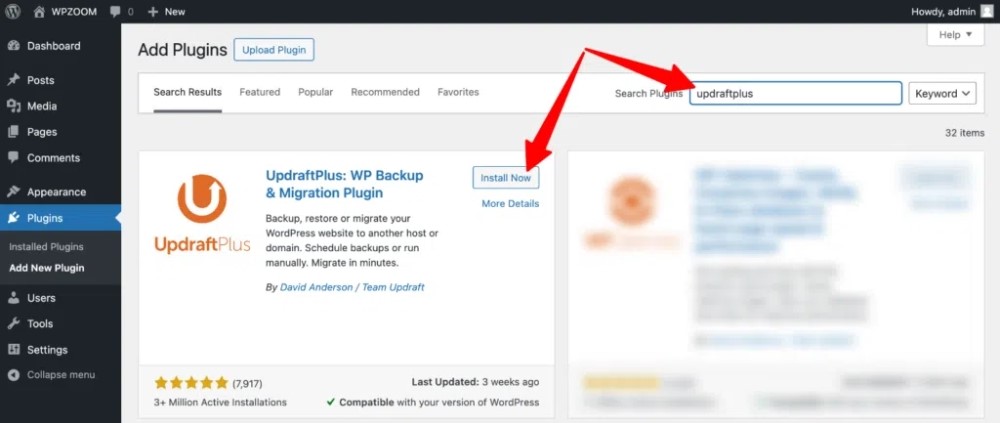
- Truy cập Plugins > Add Plugin (Thêm plugin).
- Tại ô tìm kiếm, nhập từ khóa UpdraftPlus.
- Tìm plugin UpdraftPlus: WP Backup & Migration Plugin > Nhấn Install Now (Cài đặt ngay) > Sau đó nhấn Activate (Kích hoạt).
Bước 2: Thực hiện Backup thủ công ngay lập tức
Nếu bạn muốn sao lưu dữ liệu ngay lập tức trước khi sửa trang hay nâng cấp hệ thống thì hãy làm như sau:
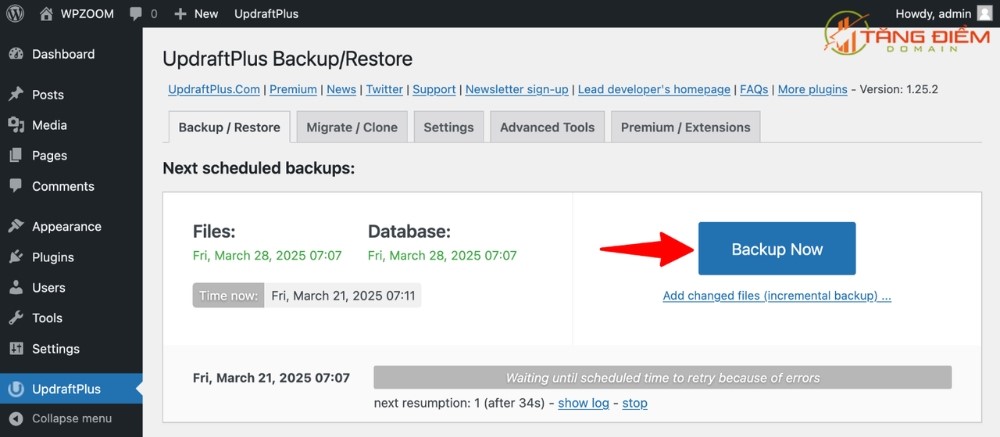
- Vào menu Settings (Cài đặt) > chọn UpdraftPlus Backups.
- Tại tab Backup / Restore, nhấn vào nút màu xanh Backup Now (Sao lưu ngay).
- Một cửa sổ thông báo xuất hiện:
- Include your database in the backup: Đánh dấu tích để sao lưu Cơ sở dữ liệu (Database).
- Include your files in the backup: Đánh dấu tích để sao lưu Tệp tin (Themes, Plugins, Uploads/Hình ảnh).
- Send this backup to remote storage: Đánh dấu tích nếu bạn đã kết nối tài khoản Google Drive/Dropbox ở Bước 3 bên dưới.
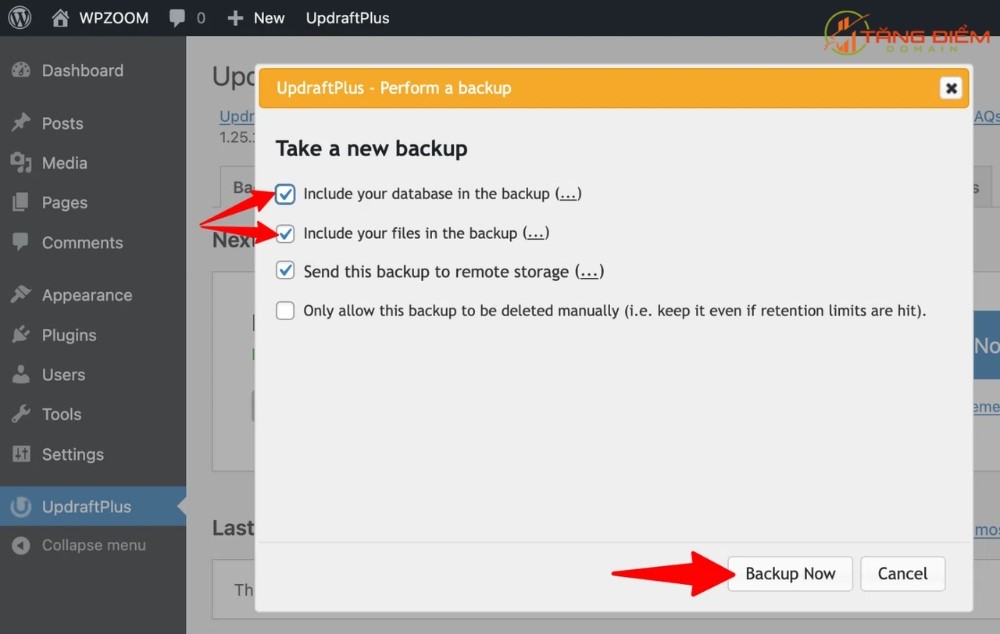
- Nhấn Backup Now ở góc dưới popup.
- Chờ hệ thống tiến hành nén và sao lưu. Tùy thuộc vào dung lượng website mà thời gian xử lý sẽ từ vài phút đến vài chục phút.
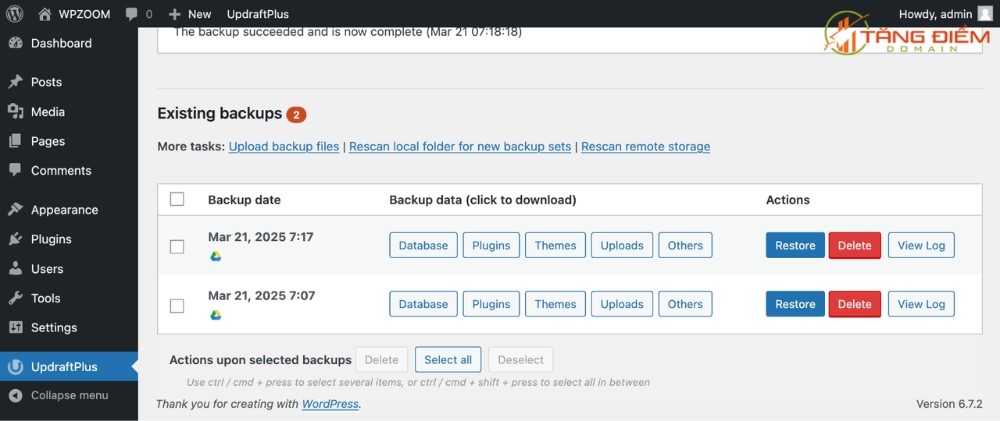
- Khi hoàn tất, file backup sẽ xuất hiện ở danh sách Existing backups phía dưới. Bạn có thể bấm trực tiếp vào từng phần (Database, Plugins, Themes, Uploads, Others) để tải về máy tính cá nhân.
Bước 3: Cấu hình tự động Backup gửi về Google Drive
Lưu trữ file backup ngay trên cùng server hosting là rất rủi ro (nếu host hỏng, bạn sẽ mất cả web lẫn file backup). Vì thế, bạn hãy thiết lập tự động lưu bản backup về Google Drive theo các bước sau:
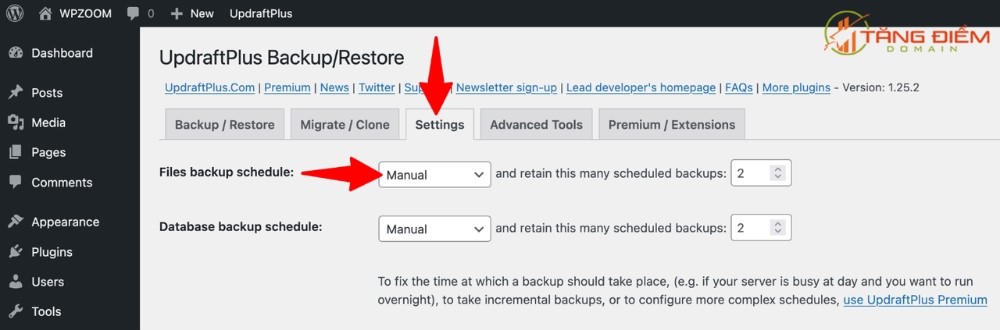
- Chuyển sang tab Settings trong giao diện UpdraftPlus.
- Thiết lập lịch tự động:
- Files backup schedule: Chọn tần suất sao lưu tệp tin (Ví dụ: Weekly – Hàng tuần, hoặc Daily – Hàng ngày).
- Database backup schedule: Chọn tần suất sao lưu cơ sở dữ liệu (Ví dụ: Daily – Hàng ngày).
- Chọn số lượng bản sao lưu muốn giữ lại (Ví dụ: chọn 2 hoặc 3 để hệ thống tự xóa các bản backup cũ, tránh làm đầy dung lượng).
- Tại mục Choose your remote storage, nhấn chọn biểu tượng Google Drive.
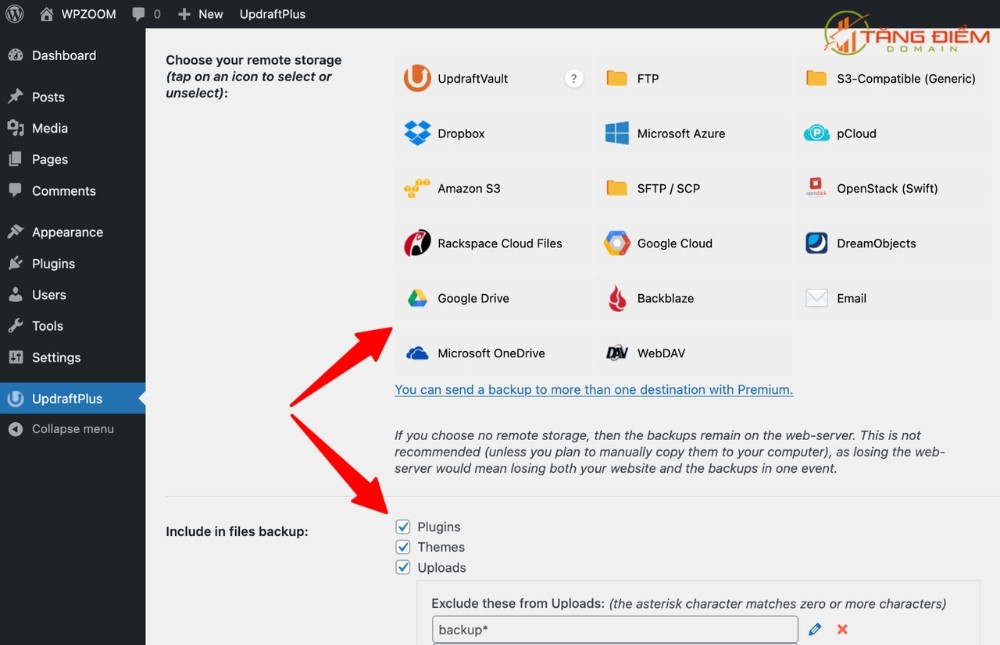
- Cuộn xuống cuối trang và nhấn nút Save Changes (Lưu thay đổi).
- Sau khi lưu, một cửa sổ popup hiện lên yêu cầu bạn xác thực liên kết Google Drive:
- Nhấn vào đường link liên kết màu xanh dạng: “Follow this link to authorize access to your Google Drive account…”
- Chọn tài khoản Google của bạn và nhấn Allow (Cho phép) để cấp quyền cho UpdraftPlus.
- Nhấn nút Complete setup để hoàn tất quá trình kết nối.
Từ thời điểm này, UpdraftPlus sẽ tự động chạy ngầm theo lịch trình bạn đặt và tự động tải bản sao lưu về Google Drive cá nhân của bạn.
Bước 4: Khôi phục (Restore) dữ liệu từ UpdraftPlus khi gặp sự cố
Khi trang web gặp lỗi hoặc bạn muốn web quay lại trạng thái cũ thì hãy làm các bước sau:
- Vào Settings > UpdraftPlus Backups > Cuộn xuống mục Existing backups.
- Chọn bản sao lưu ở thời điểm web hoạt động tốt nhất và nhấn nút Restore (Khôi phục).
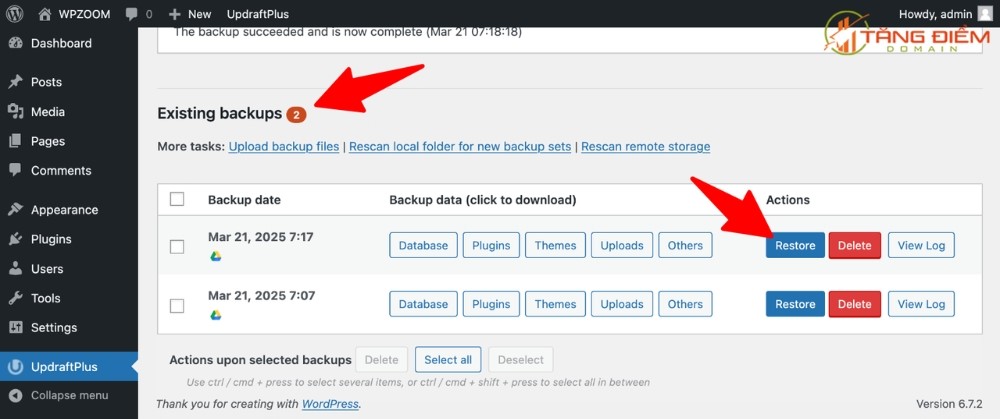
- Tích chọn toàn bộ các thành phần muốn khôi phục (Plugins, Themes, Uploads, Others, Database) > Nhấn Next.
- Nhấn Restore để hệ thống giải nén và thay thế dữ liệu. Khi hoàn tất, hệ thống sẽ báo Restore successful!.
Backup web bằng plugin Duplicator
Duplicator là một trong những plugin backup và di chuyển website WordPress tốt nhất hiện nay. Điểm đặc biệt của plugin Duplicator là nén toàn bộ website (Files + Database) thành một gói cài đặt (Package) kèm theo một file installer.php. Nhờ có file installer.php này, bạn có thể dễ dàng khôi phục hoặc dựng lại website trên một hosting mới hoàn toàn mà không cần cài sẵn WordPress trước đó.
Dưới đây là hướng dẫn chi tiết cách backup website WordPress bằng plugin Duplicator.
Bước 1: Cài đặt và kích hoạt Plugin Duplicator
- Đăng nhập vào trang quản trị WordPress (/wp-admin).
- Vào Plugins > Add Plugin (Thêm mới).
- Nhập từ khóa Duplicator tại ô tìm kiếm.
- Tìm plugin Duplicator – Backups & Migration Plugin – Cloud Backups, Scheduled Backups, & More > Chọn Install Now (Cài đặt ngay) > Sau đó nhấn Activate (Kích hoạt).
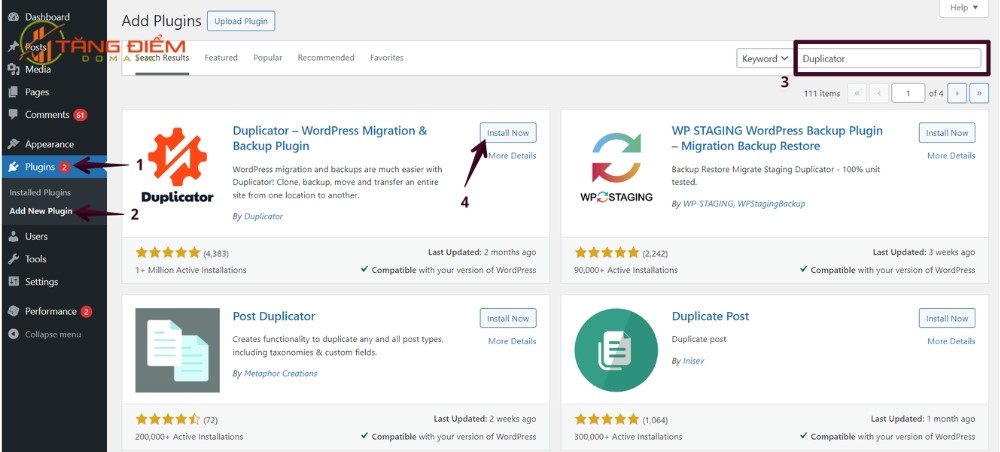
Bước 2: Tạo bản backup
- Sau khi kích hoạt, nhìn sang danh sách menu bên trái, chọn Duplicator > Packages.
- Tại giao diện quản lý Package, nhấn nút Create New (Tạo mới) ở góc trên bên phải.
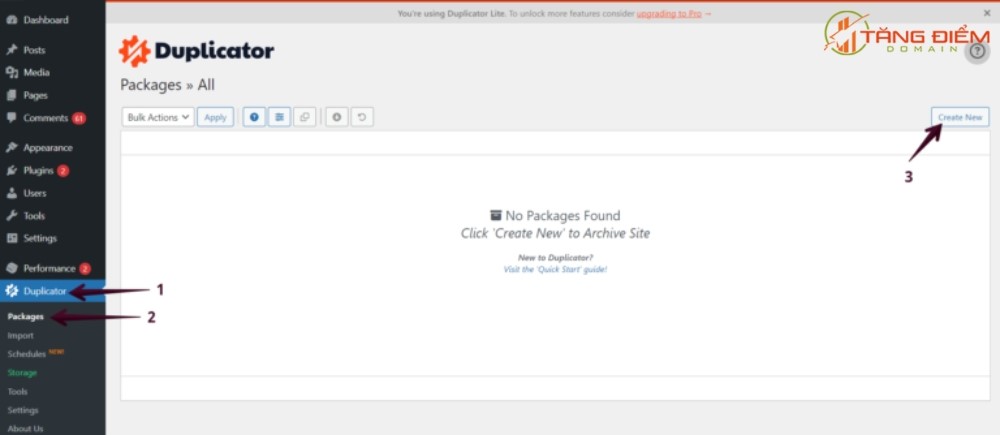
- Cấu hình tên và lưu trữ:
- Name: Hệ thống tự đặt tên theo ngày tháng, bạn có thể giữ nguyên hoặc đổi tên dễ nhớ hơn.
- Storage / Archive / Installer: Các thiết lập mặc định đã tối ưu cho bản sao lưu đầy đủ. Bạn không cần thay đổi gì thêm > Nhấn nút Next.
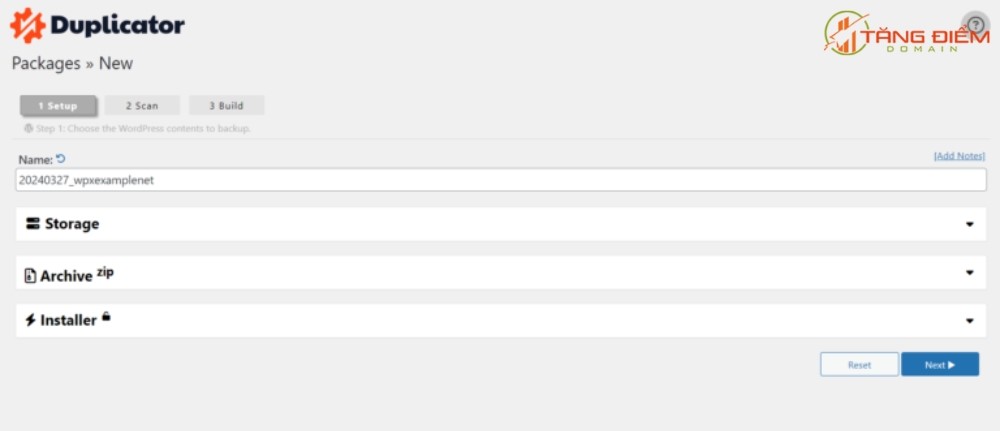
- Quét hệ thống:
- Duplicator sẽ tự động quét dung lượng server, cơ sở dữ liệu và các tệp tin.
- Nếu tất cả các mục báo Good (màu xanh) thì bạn tích chọn vào ô “Yes. Continue with the build process!” ở phía dưới.
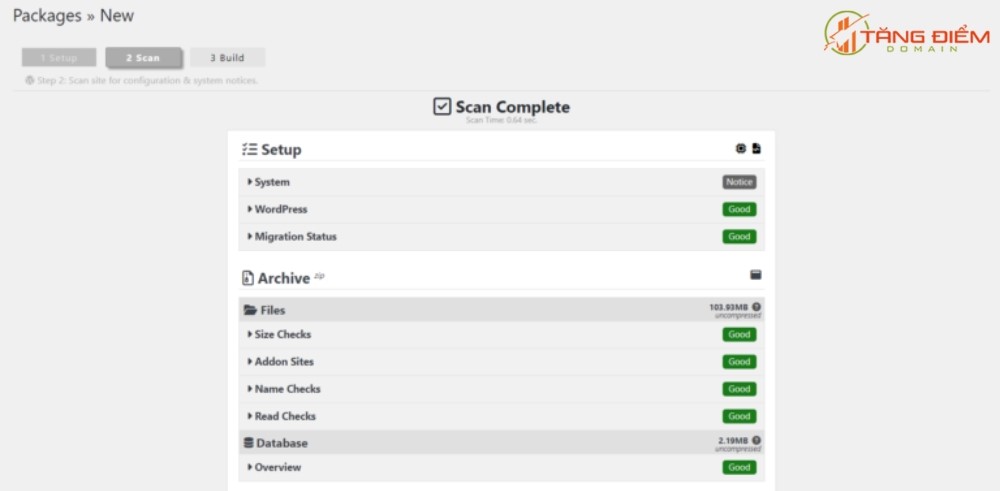
- Nhấn nút Build để bắt đầu nén dữ liệu.

- Tải file Backup về máy:
- Quá trình nén sẽ mất từ 1 đến vài phút tùy dung lượng web.
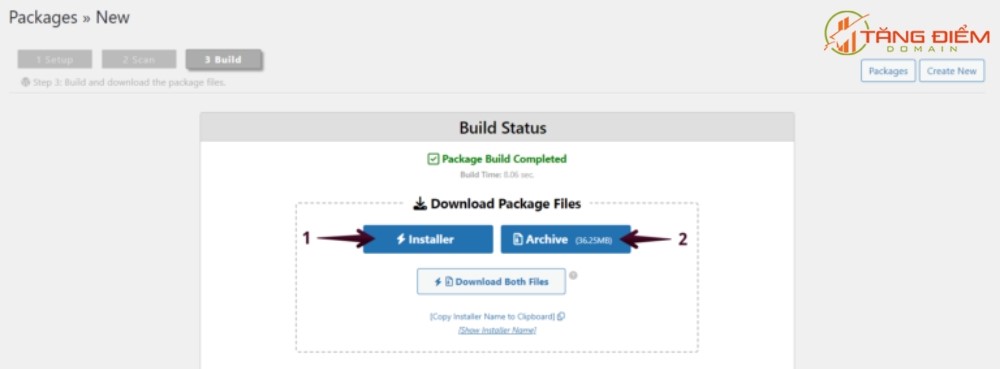
- Sau khi hoàn tất, hệ thống hiện ra 2 tệp tin:
- Installer: File cài đặt tự động dạng .php.
- Archive: File nén chứa toàn bộ mã nguồn và cơ sở dữ liệu (.zip hoặc .daf).
- Bạn bấm Download Both Files (hoặc click tải riêng từng file) để lưu trữ an toàn về máy tính cá nhân.
Bước 3: Hướng dẫn khôi phục hoặc chuyển web bằng bản backup Duplicator
Khi website gặp sự cố lớn hoặc bạn muốn chuyển trang web sang một domain/hosting mới thì làm như sau:
- Tải file lên Hosting: Upload cả 2 file (installer.php và file nén Archive) vào thư mục gốc chứa website (thường là public_html) qua cPanel File Manager hoặc FTP.
- Tạo Database mới: Truy cập cPanel > MySQL Databases để tạo một Database trống mới (gồm Database Name, User, và Password).
- Chạy trình cài đặt: Mở trình duyệt web và truy cập theo đường dẫn: https://tenmiencuaban.com/installer.php.
- Thực hiện Restore qua 4 bước:
- Step 1 (Validate): Tích chọn chấp nhận điều khoản > Nhấn Next.
- Step 2 (Database): Nhập thông tin Database trống bạn vừa tạo (Host, Database Name, User, Password) > Nhấn Test Database để kiểm tra kết nối > Nhấn Next.
- Step 3 (Update): Hệ thống tự động cập nhật lại đường dẫn URL (nếu bạn đổi sang tên miền mới) > Nhấn Next.
- Step 4 (Test): Nhấn nút Admin Login để đăng nhập lại vào trang quản trị WordPress.
Lưu ý: Sau khi hoàn tất restore thành công, Duplicator sẽ tự động hiển thị thông báo yêu cầu xóa các tệp cài đặt tạm. Bạn hãy nhấn Auto-delete installer files để xóa file installer.php trên server nhằm đảm bảo bảo mật cho website.
Backup web bằng plugin All-in-One WP Migration and Backup
All-in-One WP Migration là một lựa chọn tương đối dễ sử dụng đối với người mới. Dưới đây là hướng dẫn chi tiết từng bước cách backup và khôi phục website WordPress bằng plugin này.
Bước 1: Cài đặt và kích hoạt Plugin
- Đăng nhập vào trang quản trị WordPress (/wp-admin).
- Vào Plugins > Add Plugin (Thêm mới).
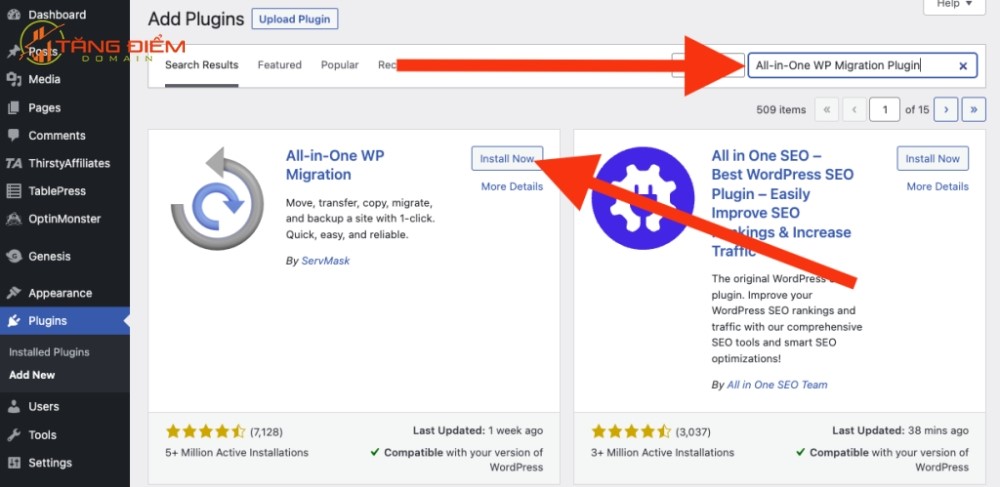
- Nhập từ khóa All-in-One WP Migration tại ô tìm kiếm.
- Chọn Install Now (Cài đặt) > Sau đó nhấn Activate (Kích hoạt).
Bước 2: Tiến hành tạo bản Backup
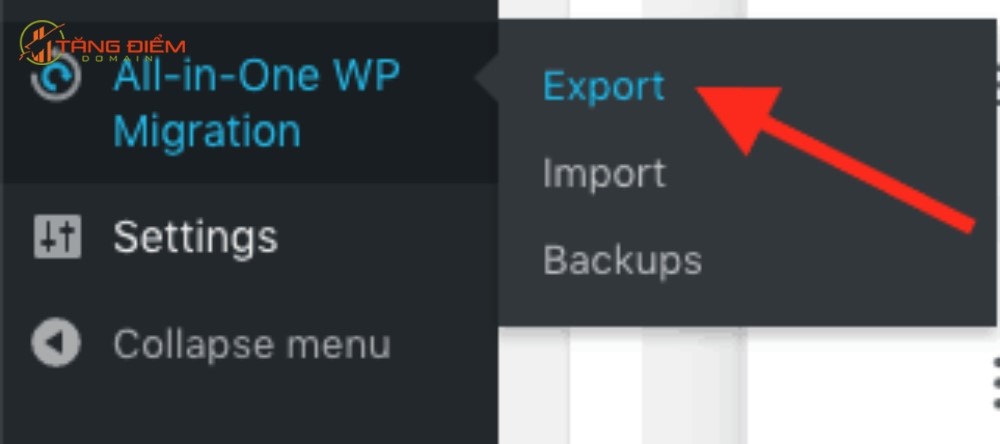
- Ở menu bên trái giao diện WordPress, truy cập vào All-in-One WP Migration > Chọn Export (Xuất).
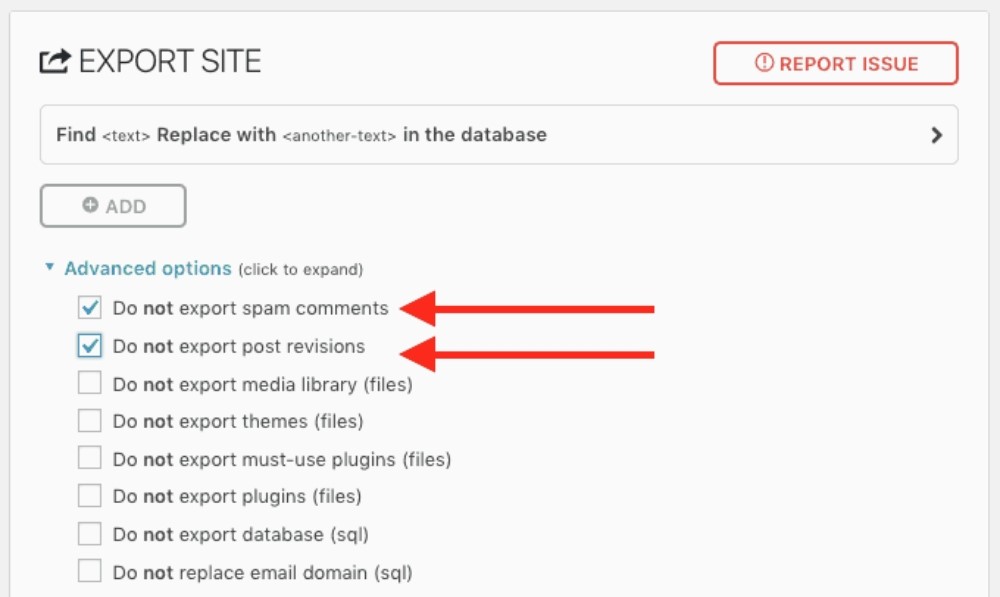
- Tại màn hình Export Site, mục Advanced options (Tùy chọn nâng cao), nếu muốn bỏ qua thành phần nào (như bình luận spam, bản nháp bài viết, thư mục media,…) thì bạn có thể tích chọn để giảm bớt dung lượng file backup. Nếu muốn backup toàn bộ thì bạn giữ nguyên không tích gì.
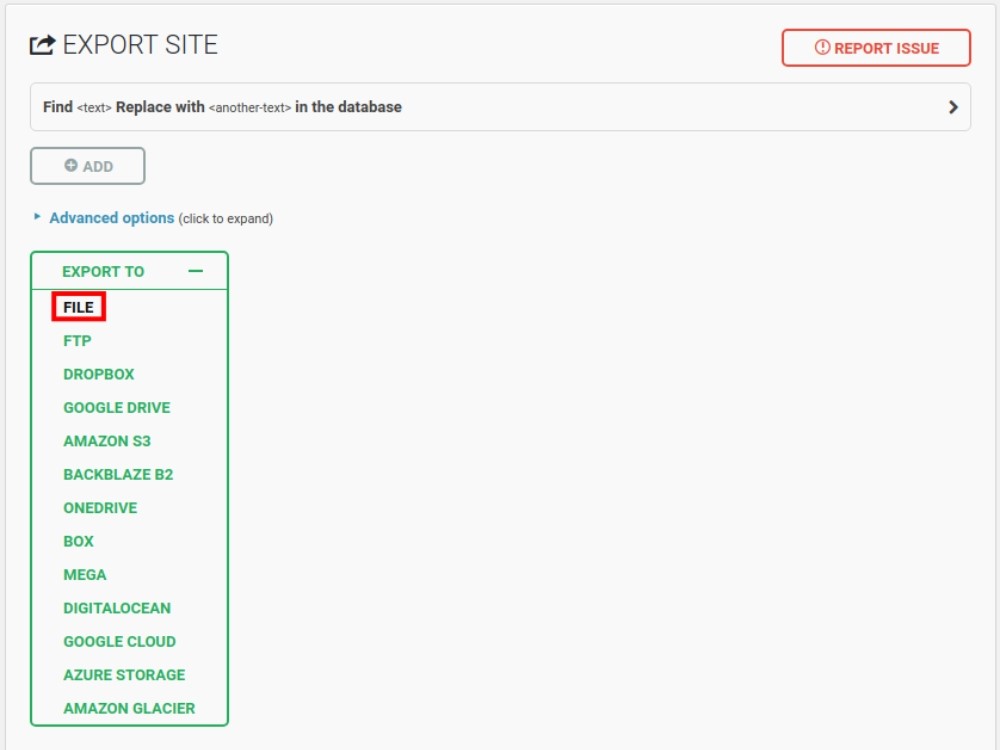
- Nhấn vào nút màu xanh EXPORT TO (Xuất sang) > Chọn FILE.
- Hệ thống sẽ tự động đóng gói toàn bộ website thành 1 tệp tin duy nhất có định dạng .wpress.
- Khi màn hình xuất hiện nút tải màu vàng, bạn bấm DOWNLOAD [TÊN_WEBSITE] để tải file .wpress về máy tính lưu trữ.
![Nhấn nút DOWNLOAD [TÊN_WEBSITE] để tải file .wpress về máy](https://tangdiemdomain.com/wp-content/uploads/2026/09/backup-website-Wordpress-23.jpg)
Khi website gặp sự cố hoặc khi bạn muốn chuyển trang web sang một hosting/tên miền mới thì hãy làm như sau:
- Cài đặt plugin All-in-One WP Migration trên website WordPress cần khôi phục.
- Vào menu All-in-One WP Migration > Chọn Import (Nhập).
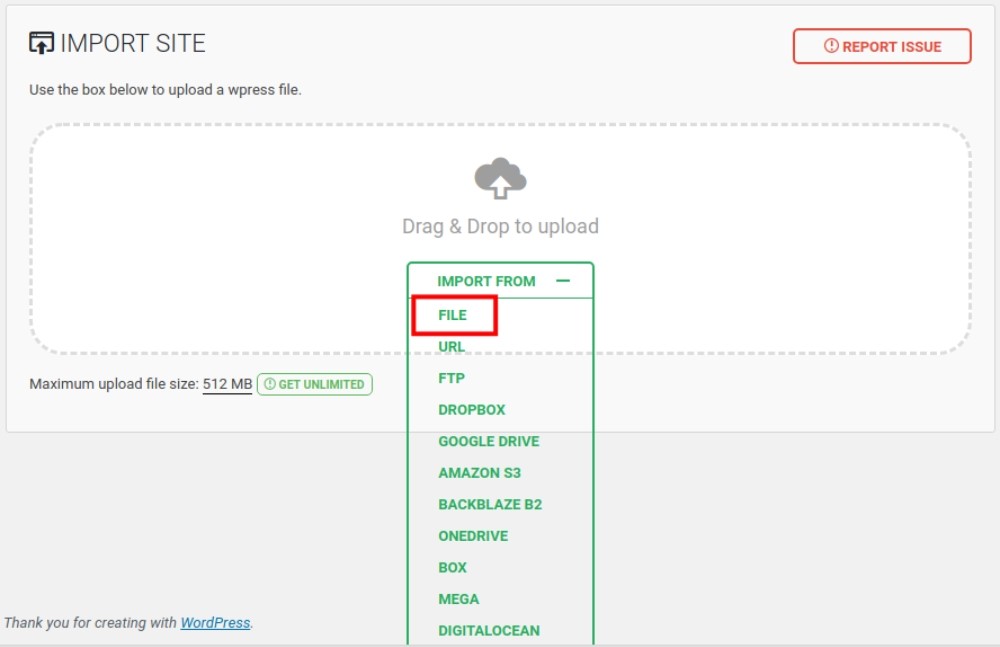
- Nhấn nút IMPORT FROM > Chọn FILE > Tìm và chọn file .wpress đã backup trên máy tính.
- Chờ hệ thống tải file lên. Khi quá trình upload đạt 100% thì một thông báo cảnh báo sẽ xuất hiện: “The import process will overwrite your database, media, plugins, and themes…” (Quá trình này sẽ ghi đè toàn bộ dữ liệu hiện tại).
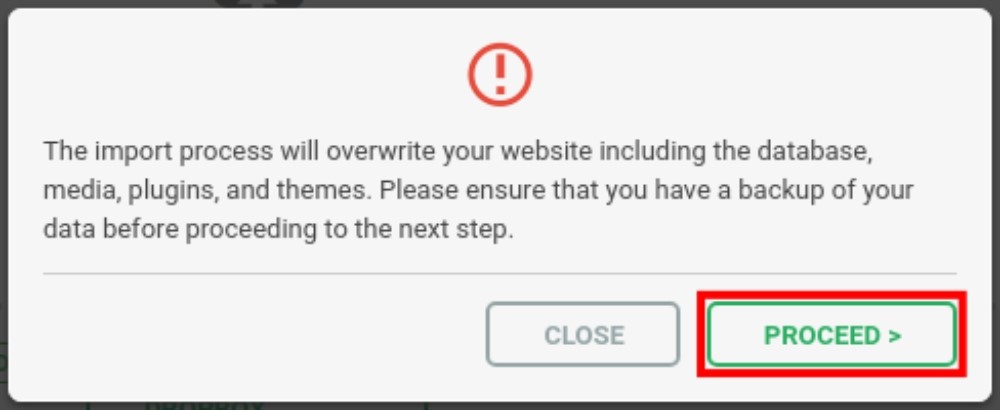
- Nhấn PROCEED (Tiếp tục) để xác nhận khôi phục.
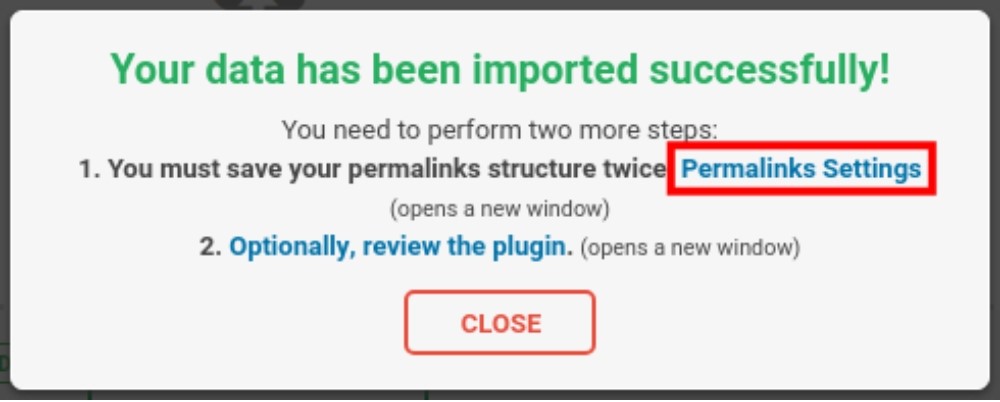
- Khi có thông báo “Your data has been imported successfully!” thì bạn bấm CLOSE.
Lưu ý quan trọng khi dùng bản Free của All-in-One WP Migration
- Giới hạn dung lượng Import (512MB): Bản miễn phí của plugin này chỉ cho phép Import các file backup có dung lượng dưới 512MB. Nếu file .wpress của bạn lớn hơn 512MB, bạn sẽ cần dùng bản trả phí (Unlimited Extension) hoặc dùng plugin mở rộng tăng dung lượng upload.
- Đăng nhập lại sau khi Restore: Sau khi import hoàn tất, tài khoản admin và mật khẩu của trang web sẽ bị thay đổi về đúng tài khoản admin nằm trong bản backup đó. Bạn chỉ cần đăng nhập lại bằng thông tin cũ của bản backup là xong.
>> Xem thêm: Cách Cấu Hình File Robots.Txt Chuẩn SEO
Những lưu ý khi backup website WordPress
Để đảm bảo quy trình sao lưu luôn phát huy hiệu quả cao nhất và không làm ảnh hưởng đến hiệu suất website thì bạn nên ghi nhớ những điều sau:
- Tần suất backup phù hợp:
- Với trang blog, web doanh nghiệp ít cập nhật: Backup 1 tuần/lần hoặc 1 tháng/lần.
- Với trang tin tức, thương mại điện tử có đơn hàng/bài viết mới hàng ngày: Bắt buộc backup hàng ngày.
- Quy tắc lưu trữ 3-2-1: Luôn giữ ít nhất 3 bản sao dữ liệu, trên 2 loại phương tiện lưu trữ khác nhau, và ít nhất 1 bản được lưu ở vị trí cất giữ ngoài trang web (như Google Drive, OneDrive, Hard Drive cá nhân). Tuyệt đối không lưu duy nhất 1 bản backup trên cùng hosting chạy website.
- Dọn dẹp dữ liệu rác trước khi sao lưu: Hãy xóa các plugin/theme không sử dụng, xóa bộ nhớ tạm (cache) và dọn rác thùng rác bài viết để dung lượng file backup nhẹ hơn, giúp quá trình sao lưu diễn ra nhanh chóng.
- Kiểm tra tính toàn vẹn của file backup: Định kỳ hãy thử nghiệm khôi phục file backup trên môi trường Localhost (máy tính cá nhân) hoặc Staging (web chạy thử) để đảm bảo file không bị lỗi dữ liệu giữa chừng.
Kết luận
Backup website WordPress là một công việc quan trọng giúp bảo vệ dữ liệu và giảm thiểu rủi ro trong quá trình vận hành website. Hy vọng bài viết hướng dẫn chi tiết từ Sài Gòn Xuân Phát đã giúp bạn nắm vững các thao tác sao lưu và hoàn toàn chủ động bảo vệ dữ liệu website của mình. Nếu có bất kỳ thắc mắc nào trong quá trình thực hiện, đừng ngần ngại để lại bình luận bên dưới để được hỗ trợ nhé! Chúc các bạn thực hiện thành công!