

Cloudflare Là Gì? Hướng Dẫn Cài Đặt Và Sử Dụng Cloudflare Cho Website
Cloudflare là một cái tên quen thuộc đối với những người quản trị website, làm SEO hoặc phát triển hệ thống trực tuyến. Nếu bạn là người mới đang thắc mắc Cloudflare là gì thì hãy xem ngay bài viết này. Sài Gòn Xuân Phát sẽ giúp bạn tìm hiểu Cloudflare từ những khái niệm cơ bản đến cách cài đặt và cấu hình cho website.
Cloudflare là gì?
Cloudflare là một nền tảng cung cấp các dịch vụ về mạng, hiệu suất và bảo mật Internet. Cloudflare được biết đến với những tính năng phổ biến như CDN, DNS, SSL/TLS, WAF, bảo vệ DDoS và hệ thống caching.
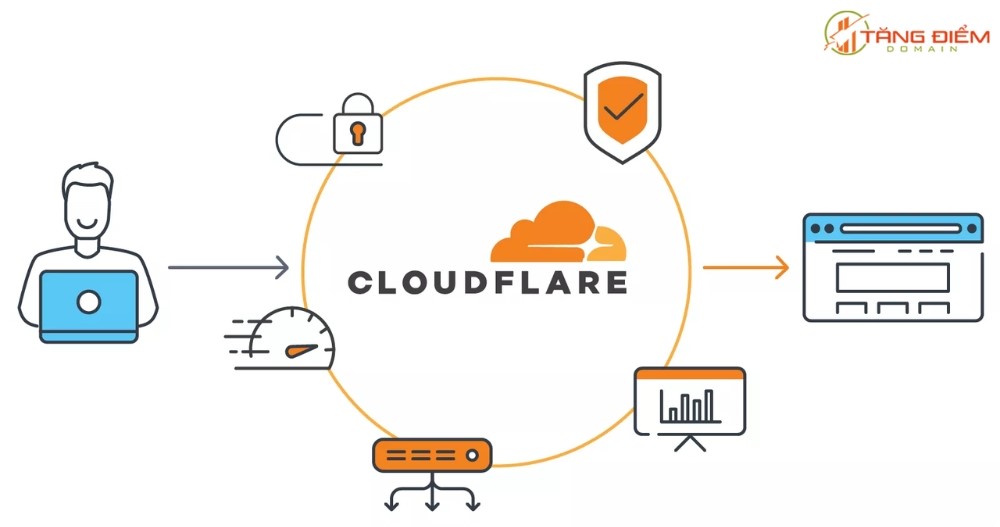
Cloudflare nằm ở vị trí trung gian giữa người dùng truy cập (Client) và máy chủ chứa dữ liệu website của bạn (Origin Server). Như vậy, thay vì người dùng kết nối trực tiếp đến máy chủ gốc thì mọi lưu lượng truy cập sẽ đi qua mạng lưới máy chủ rộng lớn của Cloudflare. Tại đây, Cloudflare sẽ lọc bỏ các truy cập độc hại, phân phối dữ liệu đệm (cache) đã lưu sẵn để trả về kết quả cho người dùng một cách nhanh nhất.
Cloudflare hoạt động như thế nào?
Để hình dung nguyên lý hoạt động của Cloudflare thì chúng ta hãy so sánh hai mô hình truy cập dưới đây:
Khi không sử dụng Cloudflare
- Người dùng gõ tên miền của bạn trên trình duyệt.
- Yêu cầu (Request) được gửi trực tiếp đến máy chủ gốc (Origin Server).
- Máy chủ xử lý dữ liệu rồi gửi phản hồi (Response) lại cho người dùng.
Hạn chế: Nếu máy chủ gốc ở xa người dùng (ví dụ: Server ở Mỹ, người dùng ở Việt Nam) thì thời gian phản hồi sẽ rất lâu. Ngoài ra, nếu website có hàng nghìn lượt truy cập cùng lúc hoặc bị tấn công DDoS thì máy chủ gốc rất dễ bị quá tải và sập mạng.
Khi sử dụng Cloudflare
- Người dùng gõ tên miền của bạn.
- Yêu cầu sẽ đi qua máy chủ Edge gần người dùng nhất trong hệ thống Cloudflare.
- Nếu nội dung đã được lưu đệm (như hình ảnh, file CSS, JS) thì Cloudflare sẽ trả về ngay lập tức mà không cần làm phiền đến máy chủ gốc.
- Nếu là dữ liệu động, Cloudflare sẽ kiểm tra xem truy cập đó có an toàn không rồi mới chuyển tiếp yêu cầu về máy chủ gốc xử lý.
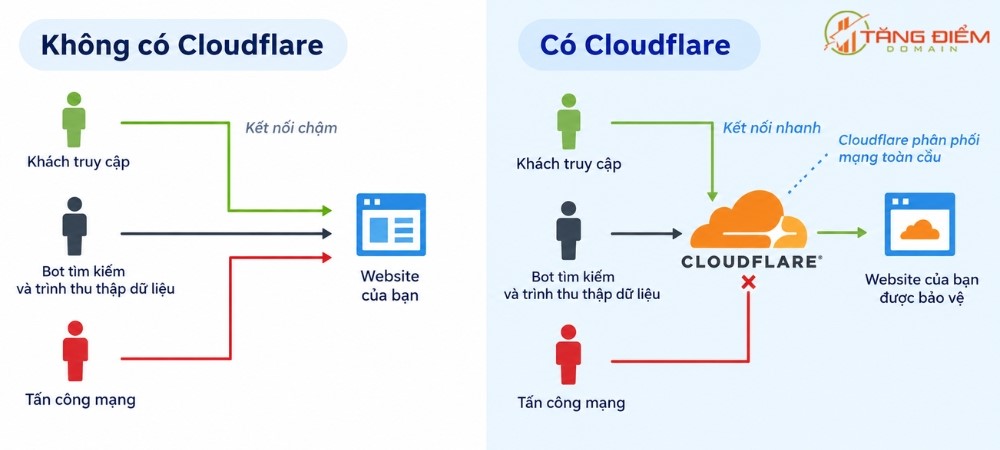
Nhờ mô hình này, máy chủ gốc của bạn giảm tải được đáng kể lưu lượng, đồng thời địa chỉ IP thật của máy chủ cũng được giấu kín khỏi kẻ xấu.
>> Xem thêm: Robots.Txt Là Gì? Cách Cấu Hình File Robots.Txt Chuẩn SEO
Các tính năng cốt lõi của Cloudflare
Cloudflare cung cấp nhiều tính năng khác nhau. Dưới đây là những tính năng phổ biến mà bạn nên biết.
Mạng phân phối nội dung (CDN) miễn phí
Cloudflare sở hữu trung tâm dữ liệu (Data Center) tại hàng trăm thành phố trên toàn cầu. Các file tĩnh trên website của bạn (như file ảnh, đoạn mã CSS, JavaScript) sẽ được lưu bản sao tại các máy chủ này. Người dùng truy cập ở đâu thì sẽ lấy dữ liệu từ máy chủ gần nhất, giúp tốc độ tải trang tăng lên rõ rệt.
Bảo vệ chống tấn công DDoS
DDoS là một dạng tấn công trong đó kẻ xấu tạo ra lượng lớn traffic hoặc request nhằm gây quá tải hệ thống. Cloudflare có khả năng chịu đựng và giảm thiểu các cuộc tấn công từ chối dịch vụ diện rộng (DDoS) lên tới hàng Terabit mỗi giây. Khi phát hiện lưu lượng truy cập bất thường, Cloudflare sẽ tự động kích hoạt chế độ “Under Attack” để chặn các bot ảo trước khi chúng chạm vào server của bạn.
Tường lửa ứng dụng Web (WAF)
WAF (viết tắt của Web Application Firewall) là tường lửa dành cho ứng dụng web. WAF có thể giúp phát hiện và xử lý một số loại request đáng ngờ dựa trên các quy tắc bảo mật. Đối với website có lượng truy cập lớn thì WAF có thể trở thành một lớp bảo vệ quan trọng.
Dịch vụ DNS tốc độ cao (1.1.1.1)
Hệ thống quản lý bản ghi DNS của Cloudflare được đánh giá là một trong những hệ thống có tốc độ phân giải tên miền nhanh nhất thế giới. Mỗi khi bạn cập nhật IP hay bản ghi MX, thay đổi sẽ có hiệu lực gần như ngay lập tức thay vì phải chờ hàng giờ như các nhà cung cấp thông thường.
Cấp chứng chỉ SSL/TLS miễn phí
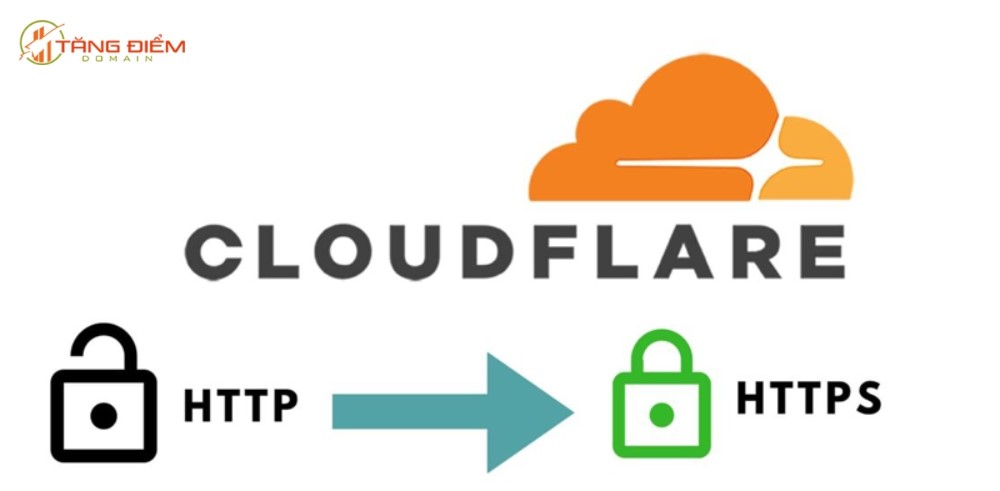
Cloudflare cung cấp chứng chỉ mã hóa HTTPS miễn phí chỉ bằng vài cú nhấp chuột. Nhờ đó, website có thể thiết lập kết nối an toàn giữa trình duyệt của người dùng và hệ thống Cloudflare, giúp bảo vệ dữ liệu được truyền tải trong quá trình truy cập, đồng thời tăng điểm uy tín trong mắt các công cụ tìm kiếm.
Caching – Lưu bộ nhớ đệm
Cloudflare có khả năng cache một số nội dung của website trên hệ thống CDN. Khi người dùng yêu cầu tài nguyên đã được lưu cache, Cloudflare có thể phân phối nội dung đó mà không cần gửi request về origin server trong mọi trường hợp. Nhờ vậy, website có thể giảm một phần tải cho máy chủ và cải thiện thời gian phản hồi.
Tuy nhiên, caching cũng cần được thiết lập hợp lý. Nếu cache quá lâu hoặc cấu hình sai thì người dùng có thể nhìn thấy nội dung cũ dù website đã được cập nhật. Vì vậy, quản trị viên nên hiểu rõ cách thiết lập cache trước khi áp dụng cho website.
Ưu, nhược điểm của Cloudflare
Dù mang lại rất nhiều giá trị nhưng Cloudflare cũng có những điểm mạnh và hạn chế riêng mà bạn cần lưu ý:
Ưu điểm của Cloudflare:
- Tiết kiệm chi phí và tài nguyên: Gói Free cung cấp rất nhiều tính năng mạnh mẽ mà không tốn một đồng nào. Nhờ đó, băng thông máy chủ gốc được tiết kiệm đáng kể.
- Tăng tốc độ tải trang toàn cầu: Giảm thời gian phản hồi máy chủ (TTFB) cho người dùng ở xa vị trí của server.
- Bảo vệ toàn diện: Giấu IP gốc, chặn bot xấu và chống DDoS hiệu quả.
- Dễ sử dụng: Giao diện quản trị trực quan, thao tác chuyển đổi DNS cực đơn giản.
Nhược điểm của Cloudflare:
- Độ trễ nội địa (khi đứt cáp): Nếu máy chủ gốc của bạn đặt tại Việt Nam và phục vụ người dùng Việt Nam, đôi khi lưu lượng có thể bị vòng qua các trung tâm dữ liệu quốc tế của Cloudflare (như Singapore hay Hong Kong), dẫn đến việc tải trang chậm hơn một chút so với truy cập trực tiếp.
- Khó khăn khi xử lý Cache: Đôi khi bạn cập nhật giao diện hoặc bài viết mới nhưng website không thay đổi ngay do Cloudflare vẫn lưu bản đệm cũ (cần phải chủ động xóa cache).
- Cấu hình sai dễ gây lỗi kết nối: Nếu bạn chọn sai chế độ SSL hoặc cài đặt tường lửa quá gắt thì người dùng thật có thể bị chặn hoặc gặp các mã lỗi 5xx.
Cloudflare có ảnh hưởng đến SEO không?
“Cloudflare có ảnh hưởng đến SEO không?” Đây là thắc mắc của rất nhiều bạn khi làm SEO. Câu trả lời ngắn gọn là: Cloudflare có ảnh hưởng đến SEO, và phần lớn là tác động tích cực nếu bạn cấu hình đúng.
Dưới đây là những tác động tích cực của Cloudflare đối với SEO:
- Tăng tốc độ trang (Page Speed): Google sử dụng bộ chỉ số Core Web Vitals để đánh giá trải nghiệm người dùng và xếp hạng website. Nhờ mạng lưới máy chủ CDN toàn cầu và tính năng lưu đệm (cache), Cloudflare giúp giảm thời gian tải trang của website.
- Đảm bảo HTTPS (SSL): Google ưu ái các trang web sử dụng kết nối mã hóa an toàn HTTPS. Trong khi Cloudflare giúp bạn cài đặt SSL nhanh chóng mà không phức tạp.
- Uptime ổn định: Khi máy chủ gốc gặp sự cố nhẹ, quá tải hoặc bị tấn công DDoS, tính năng Always Online của Cloudflare vẫn hiển thị bản đệm tĩnh cho người dùng và con bọ tìm kiếm (Googlebot). Điều này giúp website tránh được các mã lỗi 502/503 – nguyên nhân khiến Google hạ thứ hạng nhanh chóng.
Lưu ý, một số cấu hình Cloudflare sai có thể gián tiếp gây ra vấn đề SEO, chẳng hạn như:
- Lỗi 403: Crawler hoặc người dùng bị từ chối truy cập.
- Lỗi 429: Request bị giới hạn quá mức.
- Lỗi 5xx: Máy chủ hoặc kết nối đến origin gặp sự cố.
- Redirect loop: Website chuyển hướng liên tục.
- SSL error: Website không thể truy cập HTTPS bình thường.
- Firewall chặn crawler: Công cụ tìm kiếm không thể thu thập dữ liệu.
Cách cài đặt Cloudflare cho website
Dưới đây là hướng dẫn chi tiết từng bước để cài đặt và cấu hình Cloudflare cho website, vừa đảm bảo an toàn, vừa tối ưu tốc độ và chuẩn SEO.
Bước 1: Tạo tài khoản Cloudflare
Truy cập vào trang chủ cloudflare.com và nhấn Sign Up. Bạn chỉ cần nhập Email và Mật khẩu để khởi tạo tài khoản.
Bước 2: Thêm tên miền (Domain)
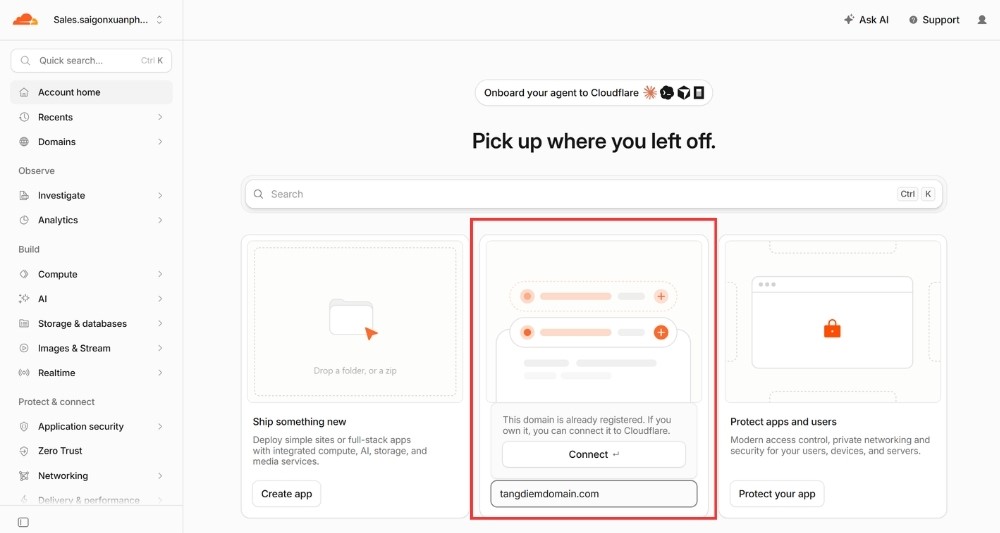
Sau khi đăng nhập, tại giao diện bảng điều khiển, nhấn Add a domain. Nhập tên miền website mà bạn muốn sử dụng Cloudflare (ví dụ: tangdiemdomain.com) và nhấn Connect.
Bước 3: Chọn gói dịch vụ
Cloudflare sẽ hiển thị các bảng giá. Hãy kéo xuống dưới cùng và chọn gói Free ($0) rồi nhấn Continue. Gói miễn phí đã quá đủ dùng cho các website vừa và nhỏ.
Bước 4: Kiểm tra các bản ghi DNS
Cloudflare sẽ tự động quét danh sách các bản ghi DNS hiện tại của website bạn (như bản ghi A, CNAME, MX).
- Hãy kiểm tra xem biểu tượng đám mây ở mục Proxy Status có màu cam hay không. Đám mây màu cam nghĩa là lưu lượng sẽ đi qua Cloudflare, còn đám mây màu xám nghĩa là bỏ qua Cloudflare (chỉ dùng DNS).
- Đảm bảo các bản ghi quan trọng như A (trỏ về IP máy chủ) và CNAME (www) có đám mây màu cam.
- Sau khi kiểm tra đủ các bản ghi thì nhấn Continue.
Bước 5: Thay đổi Nameserver tại nhà cung cấp tên miền
Cloudflare sẽ cấp cho bạn 2 dãy Nameserver mới (ví dụ: adam.ns.cloudflare.com và eva.ns.cloudflare.com). Lúc nãy, bạn hãy thực hiện các bước sau:
- Đăng nhập vào quản trị tên miền tại nơi bạn mua domain (như Mắt Bão, PA Việt Nam, Namecheap, GoDaddy,…).
- Tìm đến mục Quản lý Nameserver / DNS.
- Thay thế các Nameserver cũ bằng 2 Nameserver mà Cloudflare vừa cung cấp.
- Lưu lại cấu hình.
Bước 6: Hoàn tất cài đặt trên Cloudflare
Quay lại trang Cloudflare, nhấn Check nameservers now. Hệ thống sẽ cần từ 5 phút đến vài giờ để quá trình cập nhật tên miền (DNS Propagation) hoàn tất. Khi hệ thống xuất hiện thông báo màu xanh “Great news! Cloudflare is now protecting your site” thì nghĩa là bạn đã cài đặt thành công.
>> Xem thêm: Lỗi 403 Là Gì? Cách Khắc Phục Lỗi 403 Forbidden
Cách sử dụng Cloudflare
Cách sử dụng Cloudflare hiệu quả phụ thuộc vào mục đích công việc cụ thể của bạn trên website (quản trị DNS, tối ưu tốc độ, bảo mật hay xử lý sự cố). Dưới đây là hướng dẫn thao tác chi tiết cho các tác vụ quản trị hàng ngày qua bảng điều khiển (Dashboard) của Cloudflare:
Thiết lập DNS Proxy
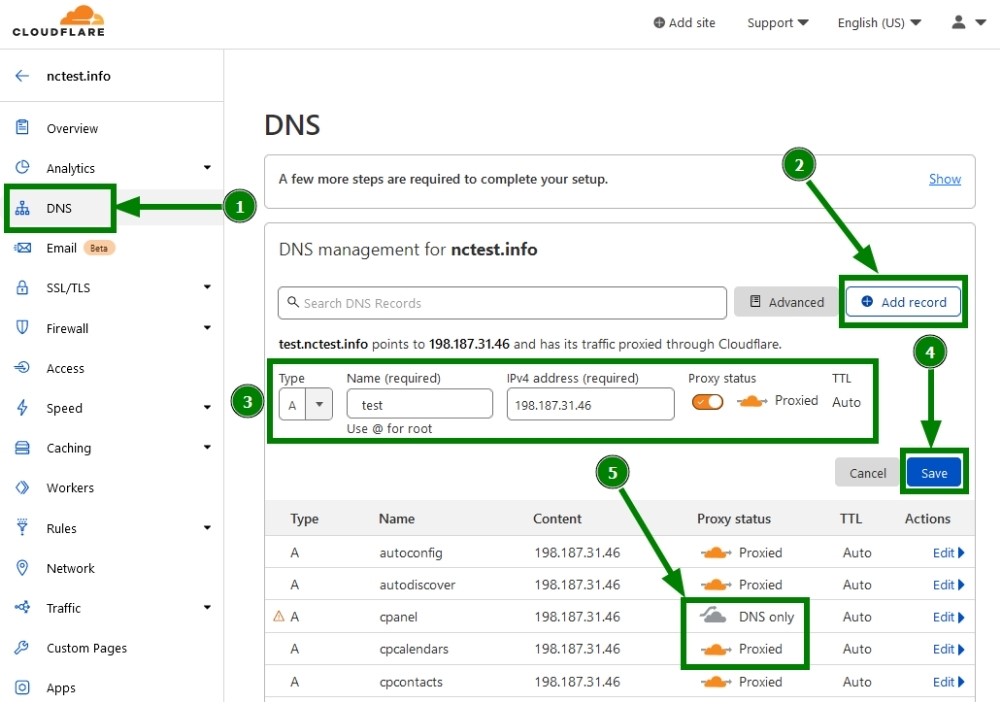
Mỗi khi bạn cần trỏ tên miền về Hosting/VPS mới, thêm Email doanh nghiệp (Google Workspace, Zoho), hay xác minh tên miền với Google Search Console:
- Đăng nhập Cloudflare Chọn tên miền của bạn.
- Vào mục DNS Records.
- Thêm bản ghi mới: Nhấn Add record Chọn Loại (A, CNAME, MX, TXT,…) Nhập Tên (Name) và Giá trị (IPv4 Address/Target) Nhấn Save.
- Bật/Tắt Proxy (Biểu tượng đám mây):
- Đám mây màu cam (Proxied): Dành cho bản ghi web (@, www). Dữ liệu sẽ đi qua Cloudflare để được bảo vệ và tăng tốc.
- Đám mây màu xám (DNS Only): Dành cho các bản ghi Mail (MX, SPF, DKIM) hoặc dịch vụ FTP/SSH. Lúc này, Cloudflare chỉ xử lý DNS, request có thể đi trực tiếp đến origin server.
Khi bật Proxied, website có thể sử dụng thêm các tính năng như CDN, caching và một số lớp bảo mật của Cloudflare.
Cấu hình SSL/TLS
Bước 1: Chọn chế độ mã hóa SSL/TLS (Encryption Mode)
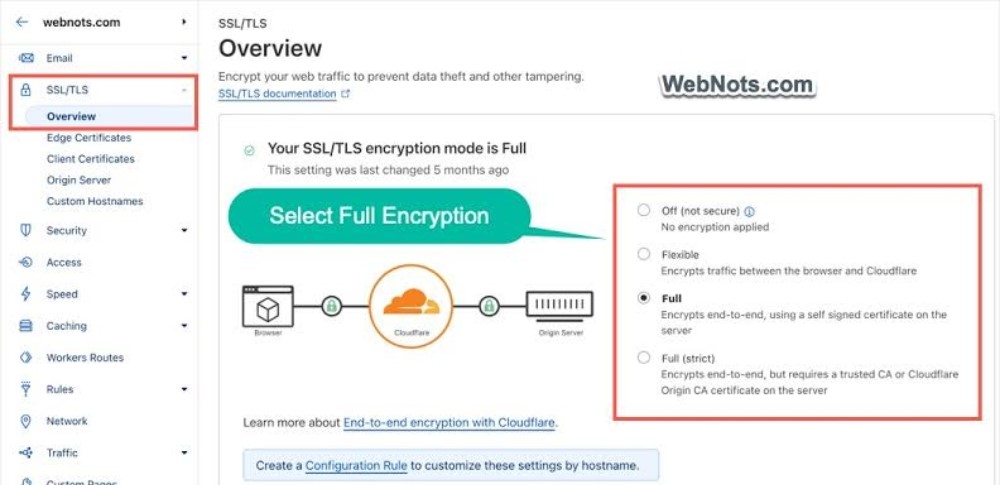
Đăng nhập vào bảng điều khiển Cloudflare Chọn tên miền của bạn. Tại menu bên trái, chọn SSL/TLS Overview. Bạn sẽ thấy 4 chế độ mã hóa. Hãy lựa chọn theo tình trạng thực tế trên máy chủ gốc của bạn:
| Chế độ SSL | Cách hoạt động | Khi nào nên dùng? |
| Off | Không mã hóa (Dùng HTTP) | Không bao giờ dùng |
| Flexible | Mã hóa đoạn: Trình duyệt Cloudflare (HTTPS). Đoạn Cloudflare Máy chủ gốc (HTTP) | Chỉ dùng khi Hosting/VPS gốc không thể cài SSL |
| Full (Khuyên dùng) | Mã hóa toàn trình (HTTPS). Cloudflare kết nối tới server gốc qua HTTPS mà không kiểm tra tính hợp lệ của chứng chỉ gốc. | Dùng khi Hosting/VPS gốc đã bật SSL miễn phí (Let’s Encrypt, cPanel AutoSSL, Self-signed). |
| Full (Strict) (Tốt nhất) | Mã hóa toàn trình nghiêm ngặt. Yêu cầu chứng chỉ SSL trên máy chủ gốc phải hợp lệ, chưa hết hạn và được cấp bởi CA uy tín (hoặc Cloudflare Origin CA). | Dùng khi máy chủ gốc có chứng chỉ SSL trả phí hoặc chứng chỉ Cloudflare Origin CA |
Bước 2: Bật tự động chuyển hướng sang HTTPS (Always Use HTTPS)
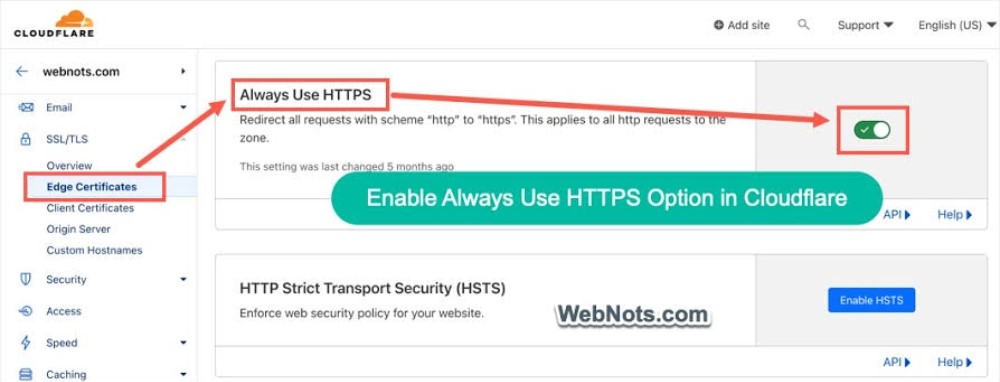
Tính năng này giúp tự động ép toàn bộ người dùng gõ http:// chuyển sang https:// an toàn.
- Vào SSL/TLS Edge Certificates.
- Tìm mục Always Use HTTPS Chuyển công tắc sang ON.
Bước 3: Sửa lỗi nội dung hỗn hợp (Automatic HTTPS Rewrites)
Khi chuyển sang HTTPS, một số tệp hình ảnh, CSS, JS cũ vẫn mang liên kết http:// khiến trình duyệt báo “Cảnh báo an toàn” (Mixed Content).
- Vẫn tại mục SSL/TLS Edge Certificates.
- Tìm mục Automatic HTTPS Rewrites Chuyển công tắc sang ON.
(Cloudflare sẽ tự động đổi các liên kết http:// thành https:// ngay trên đường truyền mà không cần bạn sửa code).
Bước 4: Tăng cường bảo mật SSL
Tại trang Edge Certificates, bạn nên kiểm tra và bật thêm các tùy chọn sau:
- Minimum TLS Version: Chọn TLS 1.2 (Giúp loại bỏ các giao thức cũ kém an toàn như TLS 1.0/1.1, đảm bảo tiêu chuẩn bảo mật hiện đại).
- Opportunistic Encryption: Bật ON (Cho phép trình duyệt truy cập nội dung mã hóa ngay cả khi người dùng gõ địa chỉ HTTP).
- TLS 1.3: Bật ON (Giao thức TLS mới nhất giúp tăng tốc độ bắt tay mã hóa – SSL Handshake, giúp web tải nhanh hơn).
Cách tạo chứng chỉ SSL gốc miễn phí từ Cloudflare (Origin CA)
Nếu Hosting/VPS của bạn chưa có SSL và bạn muốn sử dụng chế độ Full (Strict) cao nhất thì hãy làm như sau:
- Vào SSL/TLS Origin Server.
- Nhấn Create Certificate.
- Giữ nguyên các thông số mặc định (RSA 2048, thời hạn 15 năm) Nhấn Create.
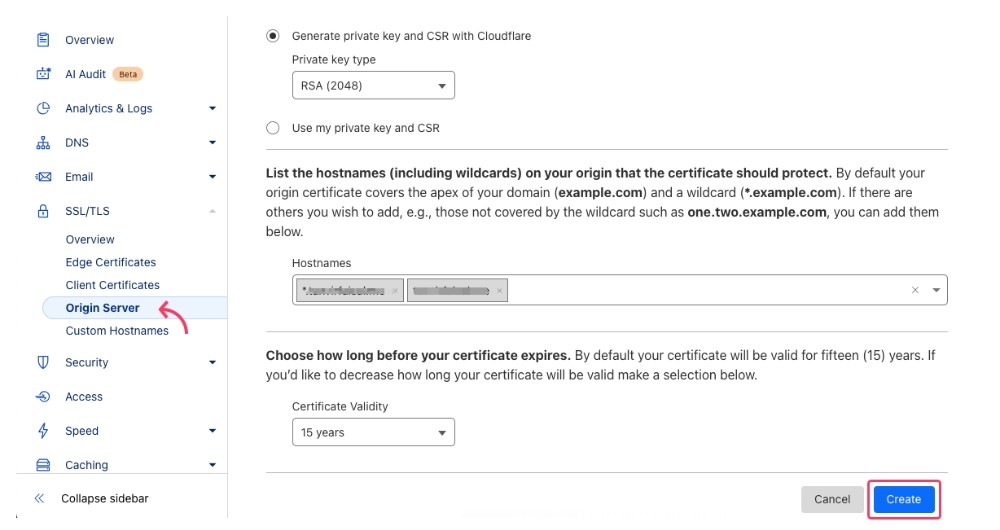
- Cloudflare sẽ tạo ra 2 đoạn mã: Origin Certificate và Private Key.
- Copy 2 đoạn mã này cài vào mục Custom SSL trên cPanel/DirectAdmin/Nginx/Apache của máy chủ gốc.
- Sau khi cài xong trên server gốc, bạn quay lại Cloudflare chọn chế độ Full (Strict).
Kích hoạt bảo vệ khi bị tấn công DDoS
Khi phát hiện website bị truy cập ảo khổng lồ làm treo máy chủ (Server Load tăng cao 100%), bạn hãy thực hiện các các bước sau:
- Đăng nhập vào Cloudflare Chọn tên miền đang bị tấn công.
- Tại trang Overview (Tổng quan), nhìn sang cột Quick Actions ở góc phải màn hình.
- Chuyển nút Under Attack Mode từ OFF sang ON.
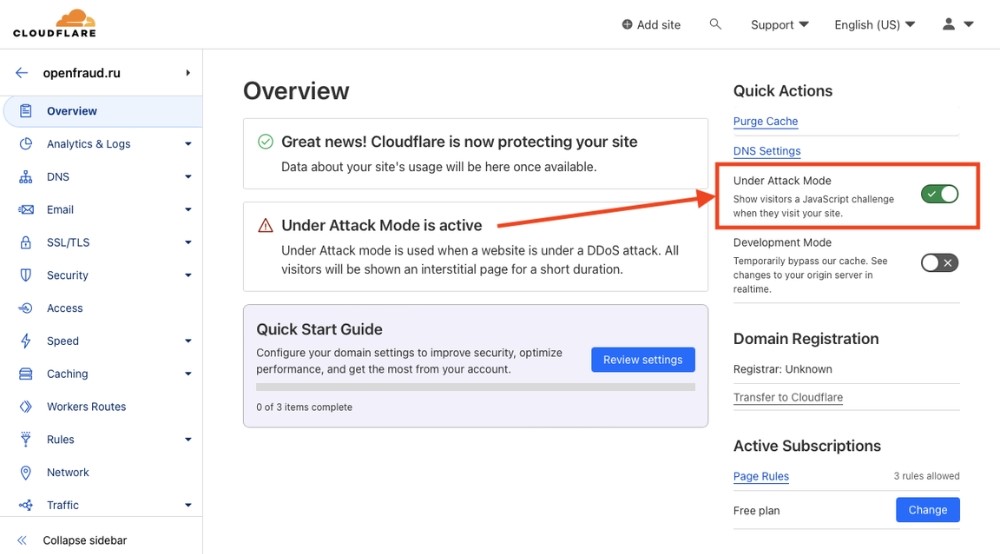
Kết quả: Ngay lập tức, mọi người dùng khi truy cập vào website sẽ nhìn thấy màn hình kiểm tra của Cloudflare trong khoảng 5 giây (“Checking your browser before accessing…”). Cloudflare sẽ phân tích dấu hiệu trình duyệt và địa chỉ IP, nếu xác nhận là người dùng thật thì mới cho phép truy cập tiếp.
Lưu ý quan trọng: Chỉ bật chế độ này khi đang bị tấn công nặng. Ngay khi lượng traffic ảo giảm xuống và máy chủ ổn định trở lại, bạn phải tắt ngay (chuyển về OFF) để không làm gián đoạn trải nghiệm người dùng thật và không ảnh hưởng tới khả năng cào dữ liệu của Googlebot.
Các lỗi Cloudflare thường gặp
Trong quá trình sử dụng, đôi khi bạn sẽ bắt gặp các màn hình thông báo lỗi dạng 5xx từ Cloudflare. Dưới đây là những lỗi phổ biến nhất:
Lỗi vòng lặp chuyển hướng (ERR_TOO_MANY_REDIRECTS)
- Hiện tượng: Trình duyệt báo “Trang web này hiện không hoạt động – đã chuyển hướng bạn quá nhiều lần”.
- Nguyên nhân: Xung đột chế độ mã hóa SSL. Thường xảy ra khi Cloudflare cài đặt chế độ SSL là Flexible (gửi yêu cầu dạng HTTP tới server gốc), nhưng máy chủ gốc (hoặc plugin WordPress như Really Simple SSL) lại bắt buộc ép toàn bộ truy cập sang HTTPS, tạo thành vòng lặp chuyển hướng vô tận HTTP -> HTTPS -> HTTP -> HTTPS.
- Cách khắc phục:
- Đăng nhập Cloudflare Vào mục SSL/TLS Overview.
- Đổi chế độ mã hóa SSL từ Flexible sang Full hoặc Full (Strict).
- Xóa bộ nhớ đệm trình duyệt và kiểm tra lại.
Error 520: Web Server Is Returning an Unknown Error
- Hiện tượng: Cloudflare gửi yêu cầu tới máy chủ gốc nhưng máy chủ gốc trả về một phản hồi không hợp lệ, bị trống hoặc vi phạm giao thức.
- Nguyên nhân:
- Chương trình Web Server (Nginx, Apache) trên máy chủ gốc bị ngưng hoạt động hoặc crash đột ngột.
- Máy chủ gốc bị quá tải bộ nhớ (RAM/CPU) dẫn tới ngắt kết nối.
- Phản hồi từ máy chủ gốc quá lớn (Header quá dung lượng giới hạn của Cloudflare).
- Cách khắc phục:
- Kiểm tra lại trạng thái hoạt động của Hosting/VPS.
- Khởi động lại dịch vụ Web Server (Nginx/Apache) hoặc PHP-FPM.
- Kiểm tra file log lỗi (error.log) trên máy chủ gốc để tìm nguyên nhân crash.
Error 521: Web Server Is Down
- Hiện tượng: Màn hình Cloudflare báo máy chủ gốc chủ động từ chối kết nối (Connection refused).
- Nguyên nhân:
- Dịch vụ Web Server (Nginx/Apache) trên VPS/Hosting bị ngắt (Down) hoàn toàn.
- Tường lửa trên máy chủ gốc (như iptables, UFW, Fail2ban, CSF) hiểu nhầm lượng truy cập lớn từ dải IP của Cloudflare là tấn công nên đã chặn IP của Cloudflare.
- Cách khắc phục:
- Đảm bảo Nginx/Apache trên server gốc vẫn đang chạy (Run).
- Thêm toàn bộ dải IP của Cloudflare https://cloudflare.com/ips vào danh sách trắng (Whitelist) trên tường lửa máy chủ gốc.
Error 522: Connection Timed Out
- Hiện tượng: Cloudflare gửi yêu cầu kết nối (TCP handshake) tới máy chủ gốc nhưng hết thời gian chờ mà không nhận được phản hồi.
- Nguyên nhân:
- Máy chủ gốc bị quá tải nặng khiến không kịp phản hồi yêu cầu mới.
- Cấu hình sai địa chỉ IP máy chủ gốc trong mục DNS trên Cloudflare.
- Tường lửa máy chủ gốc âm thầm thả/chặn (Drop) các gói tin kết nối từ Cloudflare.
- Cách khắc phục:
- Kiểm tra lại mục DNS Records trên Cloudflare xem bản ghi A đã trỏ đúng vào IP hiện tại của Hosting/VPS chưa.
- Kiểm tra tài nguyên CPU/RAM trên server gốc xem có đang chạm ngưỡng 100% hay không.
- Kiểm tra tính năng Keep-Alive trên Web Server gốc.
Error 524: A Timeout Occurred
- Hiện tượng: Kết nối giữa Cloudflare và máy chủ gốc đã hoàn tất, nhưng máy chủ gốc mất quá 100 giây để xử lý dữ liệu và trả về phản hồi.
- Nguyên nhân:
- Website đang thực hiện một tác vụ quá nặng tốn nhiều thời gian (xuất dữ liệu, import tập tin lớn, chạy truy vấn Database phức tạp).
- Cơ sở dữ liệu (Database) bị treo/khóa bảng (Table Lock).
- Cách khắc phục:
- Tối ưu hóa lại các truy vấn Database (MySQL/MariaDB).
- Đưa các tác vụ nặng (như gửi email hàng loạt, import data) chạy ngầm dạng Cronjob/Background Status thay vì xử lý trực tiếp trên giao diện web.
- Tạm thời tắt Proxy (chuyển đám mây sang màu xám) cho subdomain đang thực hiện tác vụ nặng đó.
Error 526: Invalid SSL Certificate
- Hiện tượng: Cloudflare không thể xác thực chứng chỉ SSL trên máy chủ gốc.
- Nguyên nhân: Bạn đang thiết lập chế độ SSL là Full (Strict) trên Cloudflare, nhưng chứng chỉ SSL trên máy chủ gốc đã bị hết hạn, không khớp tên miền, hoặc là chứng chỉ tự ký (Self-signed) chưa được tin tưởng.
- Cách khắc phục:
- Gia hạn hoặc cài đặt lại chứng chỉ SSL hợp lệ (như Let’s Encrypt/AutoSSL) trên máy chủ gốc.
- Hoặc tạm thời chuyển chế độ SSL trên Cloudflare về Full (thay vì Full Strict).
Câu hỏi thường gặp về Cloudflare
1. Cloudflare có phải hosting không?
Trả lời: Không. Hosting là nơi lưu trữ website và dữ liệu. Trong khi đó, Cloudflare chủ yếu cung cấp DNS, CDN, bảo mật và các dịch vụ tối ưu mạng.
2. Cloudflare có thực sự miễn phí không? Gói Free dùng được lâu không?
Trả lời: Có, Cloudflare thực sự MIỄN PHÍ 100% và gói Free có thể sử dụng vĩnh viễn (không giới hạn thời gian).
Gói Free của Cloudflare bị giới hạn những gì so với các gói trả phí (Pro, Business)?
3. Đổi Nameserver sang Cloudflare có làm website bị gián đoạn (downtime) không?
Trả lời: Hoàn toàn không! Trong quá trình chờ DNS cập nhật, máy chủ gốc của bạn vẫn tiếp tục phục vụ người dùng bình thường. Quá trình chuyển đổi diễn ra hoàn toàn êm đẹp bên dưới hệ thống.
Kết luận
Qua bài viết này, Sài Gòn Xuân Phát hy vọng bạn đã nắm rõ Cloudflare là gì, cách thức hoạt động cũng như những lợi ích mà Cloudflare mang lại cho việc nâng cao hiệu suất và bảo mật website. Đừng ngần ngại bắt tay vào cài đặt Cloudflare ngay hôm nay để giúp website của bạn vận hành nhanh hơn, an toàn hơn và bứt phá thứ hạng trên các công cụ tìm kiếm!