
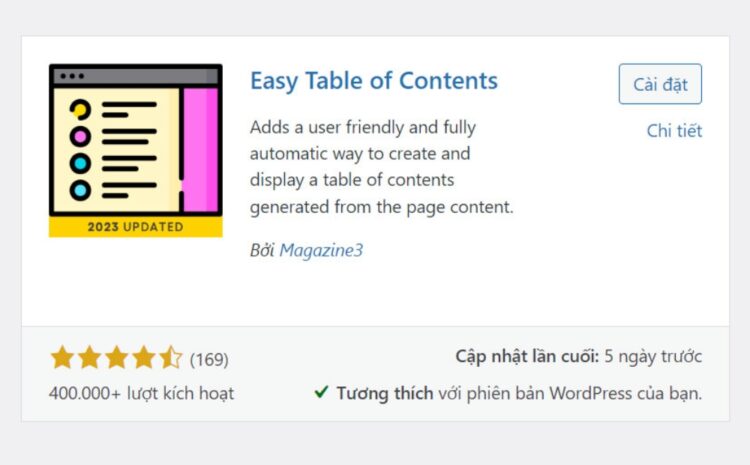
Easy Table Of Contents – Plugin Tạo Mục Lục Đẹp & Chuẩn SEO Cho Website
Easy Table of Contents là một trong những plugin được nhiều website WordPress sử dụng để tự động tạo bảng mục lục từ các thẻ heading như H2, H3, H4. Trong bài viết này, Sài Gòn Xuân Phát sẽ hướng dẫn bạn chi tiết cách cài đặt, cấu hình và sử dụng plugin Easy Table of Contents.
Plugin Easy Table of Contents là gì?
Easy Table of Contents (viết tắt là ezTOC) là plugin WordPress hỗ trợ tạo mục lục tự động dựa trên cấu trúc heading của bài viết hoặc trang. Sau khi được kích hoạt và cấu hình, plugin có thể quét các thẻ heading trong nội dung. Từ đó, Easy Table of Contents xây dựng thành một bảng mục lục với các liên kết đến từng phần tương ứng.
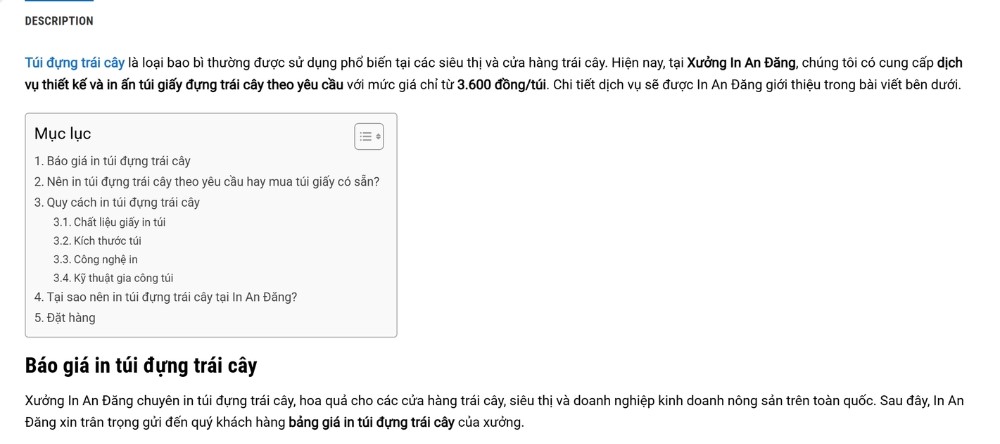
Plugin Easy Table of Contents cung cấp một số tính năng nổi bật như:
- Tự động tạo mục lục từ các thẻ heading.
- Cho phép lựa chọn H2, H3, H4, H5, H6.
- Hỗ trợ chèn mục lục tự động.
- Có thể điều chỉnh vị trí hiển thị.
- Cho phép tùy chỉnh tiêu đề mục lục.
- Hỗ trợ thu gọn hoặc mở rộng bảng mục lục.
- Có nhiều tùy chọn thay đổi giao diện.
- Hỗ trợ tùy chỉnh bằng CSS.
- Có thể áp dụng cho nhiều loại nội dung trên WordPress.
Cách cài đặt plugin Easy Table of Contents
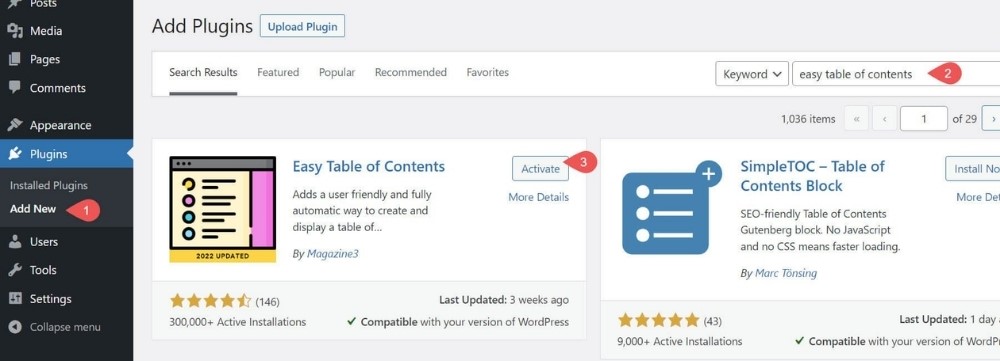
Thao tác cài đặt plugin Easy Table of Contents hoàn toàn tương tự như các plugin chuẩn khác trên thư viện WordPress. Bạn chỉ cần thực hiện theo 3 bước vô cùng đơn giản sau:
- Bước 1: Đăng nhập vào bảng quản trị WordPress Admin (Dashboard) > Chọn mục Plugins > Bấm Add Plugin (Thêm Plugin).
- Bước 2: Tại ô tìm kiếm ở góc phải, bạn nhập từ khóa Easy Table of Contents.
- Bước 3: Bảng kết quả hiện ra, bạn nhấn nút Install Now (Cài đặt ngay) bên cạnh plugin Easy Table of Contents. Sau khi cài xong, bấm Activate (Kích hoạt) để bắt đầu sử dụng.
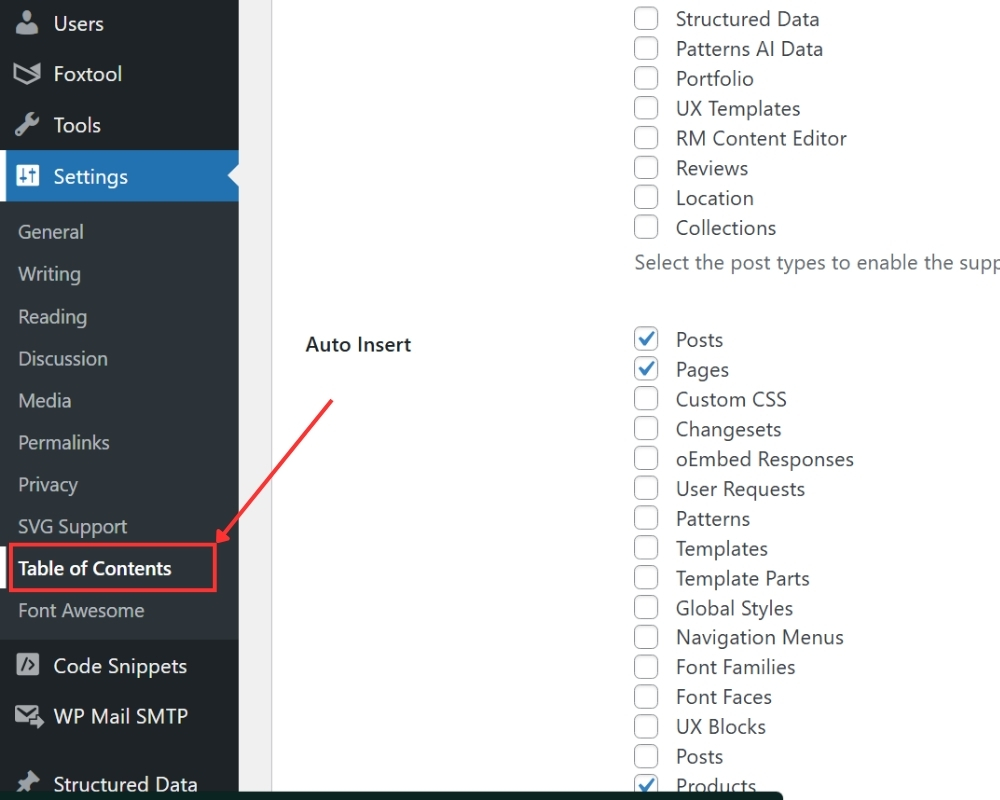
Sau khi hoàn tất kích hoạt, bạn sẽ thấy menu cấu hình plugin xuất hiện tại mục Settings (Cài đặt) > Table of Contents (Mục lục).
>> Xem thêm: 4 Cách Backup Website WordPress Nhanh Chóng Và An Toàn
Hướng dẫn cấu hình Easy Table of Contents chuẩn SEO
Để plugin tạo mục lục Easy Table of Contents hoạt động tối ưu nhất cho cả người dùng lẫn công cụ tìm kiếm, bạn nên thiết lập như sau:
Cấu hình chung (General Settings)
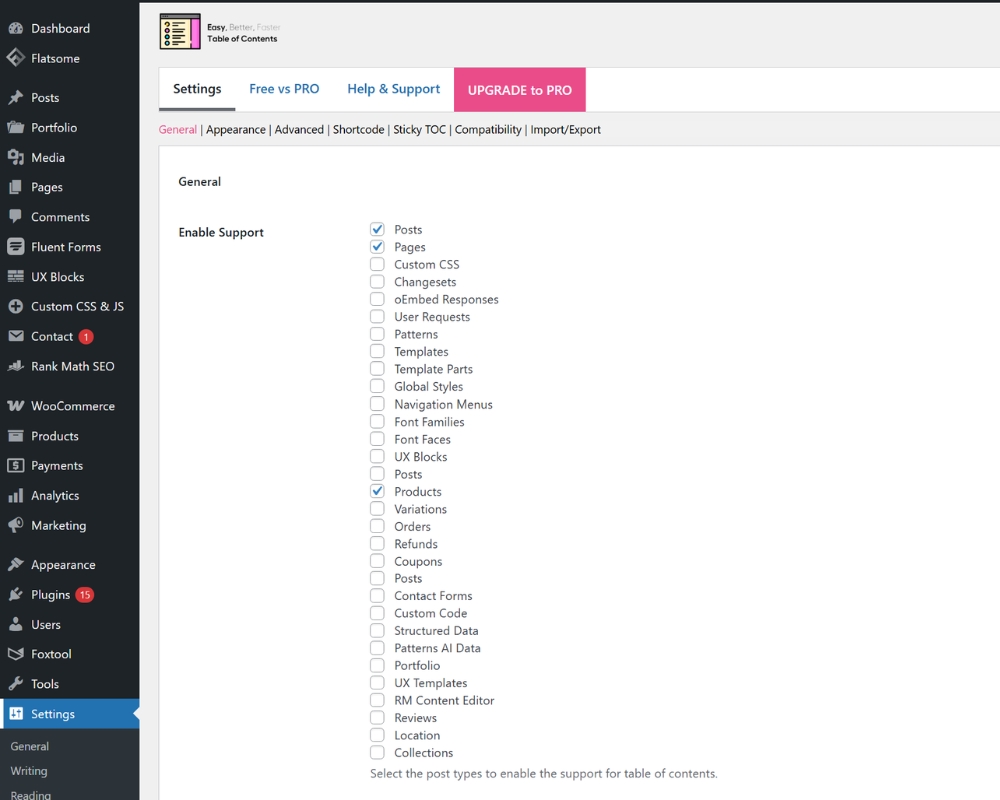
- Enable Support (Bật hỗ trợ): Tích chọn Posts (Bài viết). Nếu bạn muốn hiển thị mục lục trên cả trang hoặc sản phẩm, có thể tích chọn thêm Pages hoặc Products.
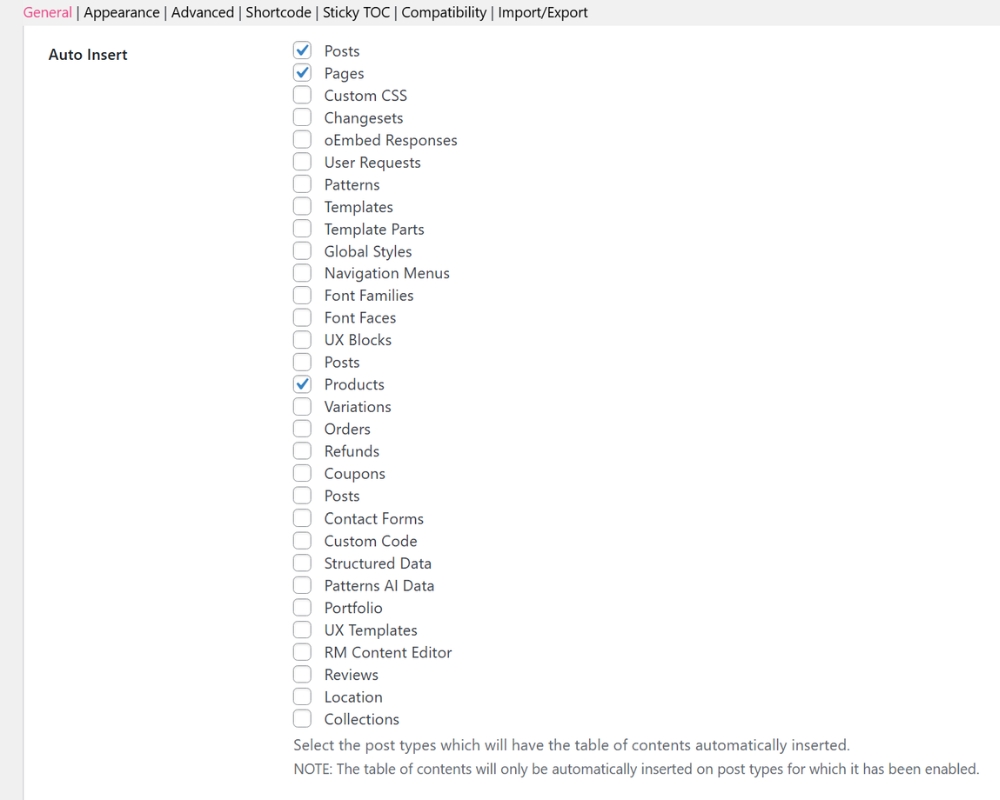
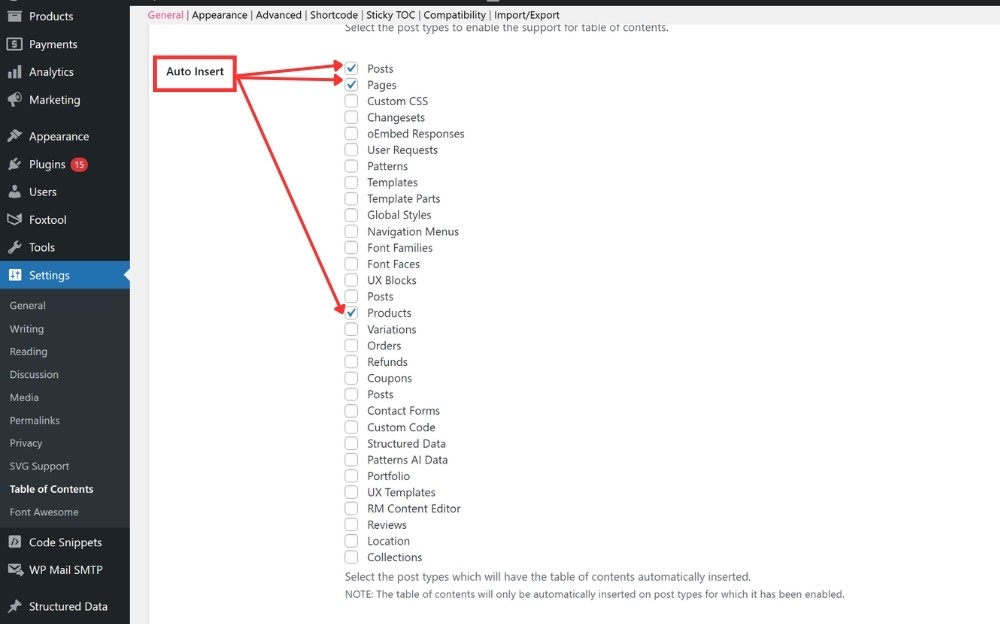
- Auto Insert (Tự động chèn): Tích chọn Posts. Tính năng này giúp tự động tạo mục lục cho toàn bộ bài viết trên blog mà bạn không cần phải thêm thủ công từng bài. Ngoài ra, nếu bạn muốn chèn mục lục tự động cho dạng trang và sản phẩm thì hãy tích chọn Pages và Products.
- Position (Vị trí hiển thị): Chọn Before first heading (Trước tiêu đề đầu tiên). Đây là vị trí chuẩn SEO nhất, giúp người dùng vừa đọc xong phần mở đầu là thấy ngay cấu trúc tổng thể của bài viết.
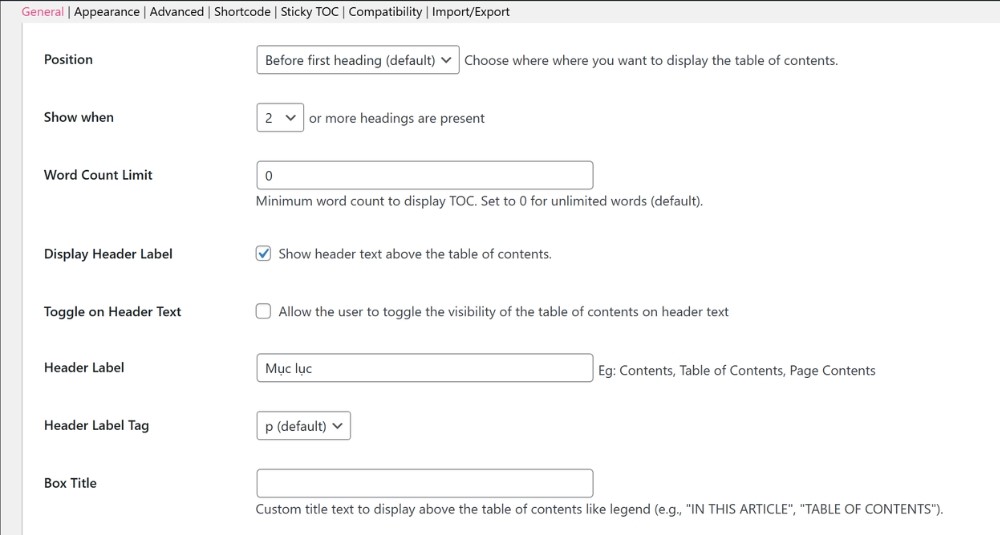
- Show when (Hiển thị khi): Nên chọn 3 hoặc 4. Nghĩa là bài viết phải có ít nhất 3 đến 4 thẻ tiêu đề thì mục lục mới tự động xuất hiện. Các bài viết quá ngắn không cần thiết phải hiển thị mục lục.
- Word Count Limit (Giới hạn số từ): Để mặc định 0.
- Header Label (Nhãn tiêu đề): Nhập tên cho bảng mục lục, ví dụ: Mục lục, Nội dung chính hoặc Nội dung bài viết.
- Toggle View (Chuyển đổi chế độ xem): Tích chọn để cho phép người đọc thu gọn hoặc mở rộng bảng mục lục theo ý thích.
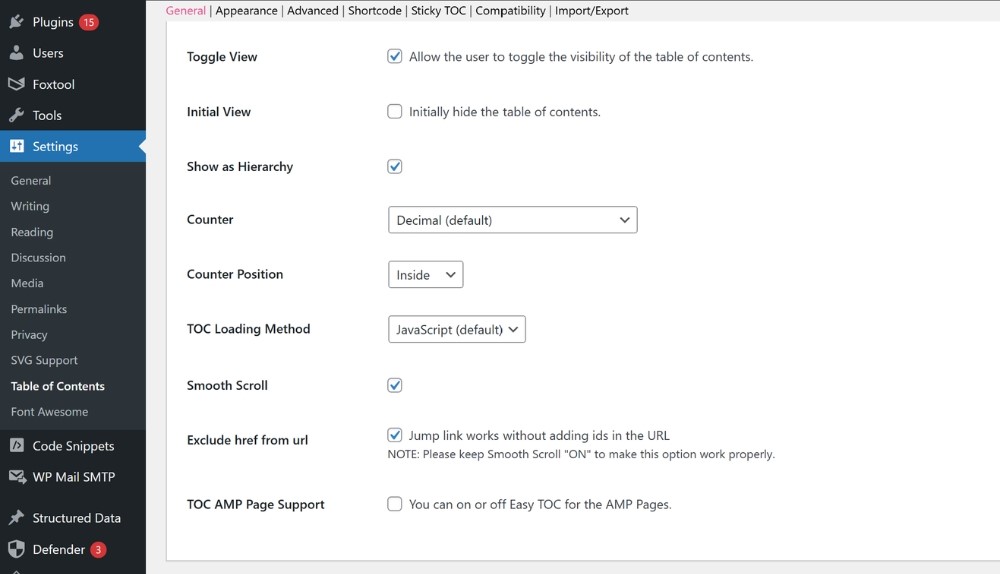
- Initial View (Lượt xem ban đầu): Nếu tích chọn thì bảng mục lục sẽ tự động thu gọn (ẩn đi) các dòng mục lục, chỉ hiển thị mỗi khung tiêu đề kèm nút mở rộng.
- Show as Hierarchy (Hiển thị dưới dạng phân cấp ): tích chọn để thụt lùi đầu dòng cho các thẻ H3 nằm trong H2, tạo phân cấp rõ ràng.
- Counter (Đếm số): là chọn cách trình bày đánh số thứ tự mục lục. Bạn cứ để mặc định là Decimal.
- Counter Position (Vị trí bộ đếm): chọn Inside (Bên trong) để căn chỉnh số thứ tự nằm gọn trong khung mục lục.
- TOC Loading Method (Phương thức tải TOC): để mặc định JavaScript giúp tải mục lục mượt mà.
- Smooth Scroll (Cuộn mượt): tích chọn để tạo hiệu ứng cuộn mượt xuống phần nội dung khi người dùng nhấp vào thẻ tiêu đề trong bảng mục lục.
- Exclude href from url (Loại trừ href khỏi URL): khi tích chọn thì lúc bấm vào mục lục, màn hình vẫn cuộn xuống nhưng không chèn ký tự # vào thanh địa chỉ URL của trình duyệt. Điều này giữ cho URL bài viết sạch sẽ khi người dùng chia sẻ link.
- TOC AMP Page Support (Hỗ trợ trang AMP TOC): trừ khi website bạn có cài đặt plugin AMP riêng, nếu không thì hãy bỏ qua.
Cấu hình giao diện (Appearance Settings)
- Width (Chiều rộng): Chọn Auto hoặc 100% để bảng mục lục tự động co giãn đẹp mắt trên cả máy tính lẫn di động.
- Alignment (Căn lề): Đặt mặc định để bảng nằm nguyên một hàng riêng biệt.
- Heading Text Direction (Hướng văn bản tiêu đề): nên chọn Left to Right (Từ trái sang phải).
- Enable Wrapping (Bật đóng gói): không nên tích chọn vì dễ gây lỗi hiển thị trên thiết bị di động.
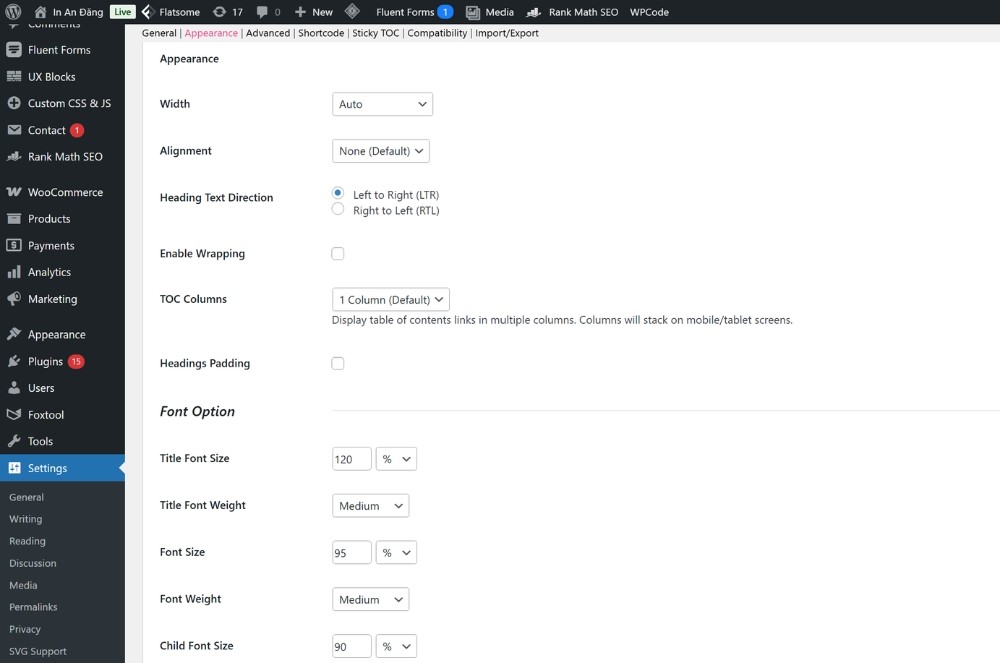
- TOC Columns (Số cột): Hiển thị dạng 1 cột giúp danh sách tiêu đề phân cấp rõ ràng, dễ nhìn nhất trên cả máy tính lẫn di động.
- Headings Padding: Tích chọn giúp tạo khoảng khoảng trống (padding) hợp lý giữa các dòng tiêu đề, giúp mục lục thoáng và dễ bấm hơn trên điện thoại.
- Title Font Size (Cỡ chữ tiêu đề): để ở mức 120% giúp chữ “Mục lục” to nổi bật hơn so với nội dung bên trong.
- Title Font Weight (Độ đậm tiêu đề): chọn Medium.
- Font Size: chọn từ 95 – 100% để cỡ chữ vừa vặn, dễ đọc.
- Font Weight: chọn Medium.
- Child Font Size: chọn 90%.
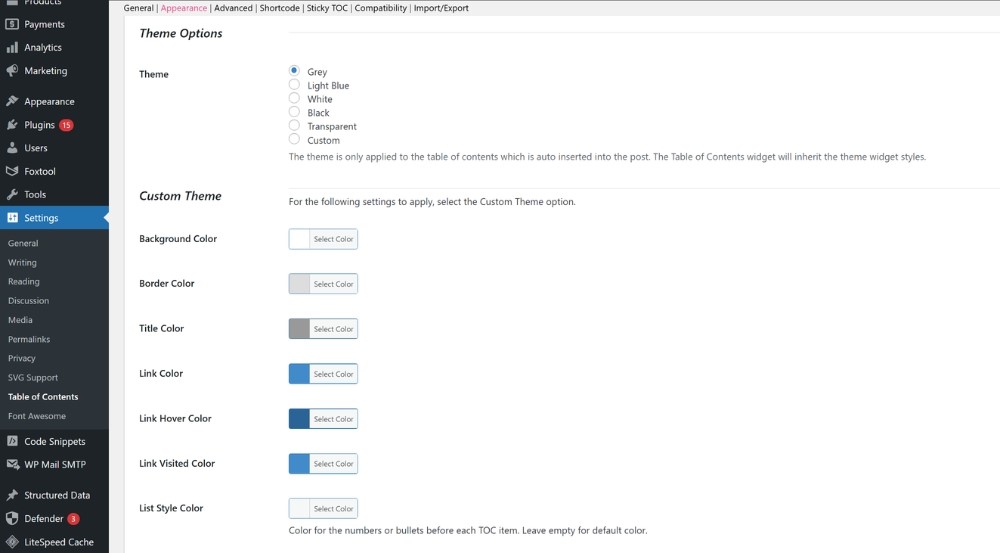
- Theme (Giao diện màu): Bạn có thể chọn các theme có sẵn như Light, Dark, Grey hoặc chọn Custom để tự phối màu nền, màu chữ, màu đường viền sao cho đồng bộ với nhận diện thương hiệu của website.
Cách chèn Easy Table of Contents vào bài viết
Plugin Easy Table of Contents cho bạn 2 phương thức để chèn mục lục là chèn tự động và chèn thủ công.
Chèn mục lục tự động
Khi bạn đã thiết lập phần Auto Insert cho Posts trong trang cấu hình chung thì bạn không cần phải làm thêm bất kỳ thao tác nào nữa. Mỗi khi bạn xuất bản một bài viết mới có đủ số lượng thẻ H2, H3 theo quy định (ví dụ: từ 3 thẻ H trở lên) thì plugin sẽ tự động quét và chèn bảng mục lục ngay phía trên thẻ H2 đầu tiên của bài viết.
Chèn mục lục thủ công
Nếu muốn đặt mục lục ở một vị trí đặc biệt trong một bài viết nhất định (ví dụ: nằm giữa đoạn văn thứ 2 thay vì trước thẻ H2 đầu tiên), bạn có thể sử dụng các cách chèn thủ công sau:
- Sử dụng Shortcode: Nhập đoạn mã shortcode [ez-toc] vào đúng vị trí bạn muốn hiển thị mục lục trong trình soạn thảo.
- Sử dụng Block Gutenberg: Nếu bạn dùng trình soạn thảo Gutenberg, hãy nhấn nút + (Add block) > tìm từ khóa Table of Contents và chọn block của Easy Table of Contents để chèn trực tiếp.
>> Xem thêm: Cloudflare Là Gì?
Các câu hỏi thường gặp (FAQ)
Easy Table of Contents có miễn phí không?
Trả lời: Plugin Easy Table of Contents có miễn phí với đầy đủ tất cả các tính năng cần thiết cho việc tạo mục lục chuẩn SEO.
Easy Table of Contents có làm chậm website không?
Trả lời: Hoàn toàn không. Plugin Easy Table of Contents được tối ưu mã nguồn rất gọn nhẹ, sử dụng ít script và CSS nhẹ nhàng. Tác động của plugin đến tốc độ tải trang là cực kỳ nhỏ và hầu như không đáng kể.
Có nên hiển thị thẻ H4, H5, H6 trong mục lục không?
Trả lời: Điều này không nên. Vì vệc đưa quá nhiều cấp độ tiêu đề (H4, H5, H6) vào mục lục sẽ làm cho bảng bị dài lê thê, gây rối mắt cho người đọc và làm giảm trải nghiệm người dùng, đặc biệt là khi xem trên màn hình điện thoại di động nhỏ hẹp. Bạn chỉ nên tập trung hiển thị thẻ H2 và H3 để đảm bảo cấu trúc bài viết được trình bày một cách súc tích nhất.
Làm sao để ẩn mục lục trong một bài viết cụ thể?
Trả lời: Khi bạn mở trình soạn thảo của một bài viết bất kỳ, kéo xuống phía dưới cùng của trang, bạn sẽ thấy một ô cấu hình có tên Easy Table of Contents. Để tắt mục lục riêng cho bài viết đó, bạn chỉ cần tích chọn ô Disable automatic insertion of the table of contents (Tắt tự động chèn mục lục) rồi cập nhật lại bài viết là xong.
Kết luận
Easy Table of Contents là một giải pháp đơn giản để tạo mục lục tự động cho website WordPress. Hy vọng bài viết hướng dẫn trên của Sài Gòn Xuân Phát đã giúp bạn biết cách cài đặt, cấu hình và tùy chỉnh plugin tạo mục lục này một cách dễ dàng.