
Lỗi 403 Là Gì? Cách Khắc Phục Lỗi 403 Forbidden
Trong quá trình truy cập website, đôi khi bạn có thể bắt gặp thông báo “403 Forbidden” thay vì nội dung cần tìm. Vậy lỗi 403 là gì? Vì sao máy chủ lại từ chối truy cập và lỗi này có ảnh hưởng đến SEO website hay không? Tất cả những câu hỏi này sẽ được Sài Gòn Xuân Phát giải đáp trong bài viết bên dưới.
Lỗi 403 là gì?
Lỗi 403 (hay gọi đầy đủ là HTTP Error 403 Forbidden) là một mã trạng thái HTTP gửi từ máy chủ (server) đến trình duyệt web của bạn. Mã này mang thông điệp phản hồi là: máy chủ hiểu được yêu cầu truy cập từ phía bạn, nhưng nó từ chối cấp quyền cho phép bạn xem trang web hoặc tài nguyên đó.
Nói một cách đơn giản thì website vẫn có thể hoạt động bình thường nhưng máy chủ không cho phép bạn truy cập vào một trang, thư mục hoặc tài nguyên cụ thể.
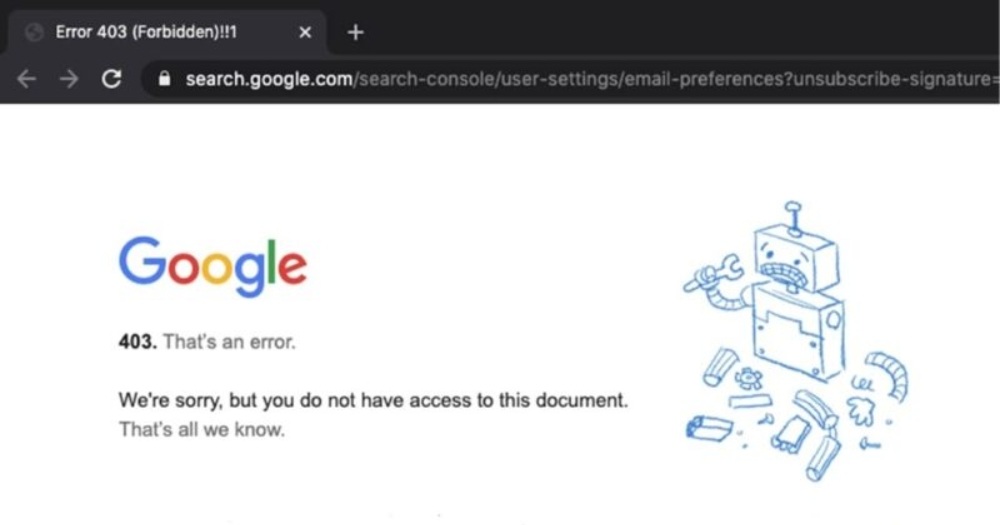
Trên thực tế, tùy thuộc vào hệ điều hành của máy chủ (Apache, Nginx, IIS…), cấu hình của quản trị viên hoặc loại trình duyệt bạn đang dùng mà thông báo lỗi 403 có thể hiển thị dưới nhiều biến thể giao diện khác nhau như:
- 403 Forbidden
- HTTP 403
- HTTP Error 403 – Forbidden
- Forbidden: You don’t have permission to access / on this server.
- 403 Access Denied
- Error 403 – Forbidden
- Access Denied – You don’t have permission to access.
Dù câu chữ có đôi chút khác biệt nhưng bản chất của chúng đều chỉ ra một vấn đề duy nhất, đó là rào cản phân quyền truy cập.
>> Xem thêm: Schema là gì? Các loại Schema và cách tạo Schema cho website
Lỗi 403 hoạt động như thế nào?
Khi bạn nhập một URL trên trình duyệt, trình duyệt sẽ gửi yêu cầu đến máy chủ website. Máy chủ tiếp nhận yêu cầu và kiểm tra nhiều yếu tố như:
- URL có hợp lệ không?
- Người dùng có quyền truy cập không?
- Địa chỉ IP có bị chặn không?
- File hoặc thư mục có được phép truy cập không?
- Firewall có phát hiện request đáng ngờ không?
- Website có giới hạn quyền truy cập hay không?
Nếu yêu cầu không đáp ứng điều kiện truy cập thì máy chủ có thể trả về mã HTTP 403.
Lỗi 403 có ảnh hưởng đến SEO website không?
Lỗi 403 có thể ảnh hưởng đến SEO, đặc biệt khi lỗi xuất hiện trên những URL quan trọng và kéo dài trong thời gian dài:
Lỗi 403 Forbidden cản trở Googlebot cào dữ liệu
Googlebot quét và phân tích website thông qua việc gửi các yêu cầu HTTP. Khi gặp mã trạng thái 403 Forbidden, Googlebot sẽ ngay lập tức bị chặn đứng và không thể tiếp cận nội dung bài viết hay trang sản phẩm của bạn. Nếu trang web gặp lỗi 403 kéo dài vài ngày, Google sẽ đánh giá trang đó không còn tồn tại hoặc không sẵn sàng phục vụ người dùng, dẫn đến việc hạ thứ hạng từ khóa, thậm chí là cho trang mất index.
Lỗi 403 ảnh hưởng đến trải nghiệm người dùng
Khi người dùng nhấp vào kết quả tìm kiếm của bạn nhưng lại nhận về trang lỗi 403, phản ứng tự nhiên của họ là thoát ra ngay lập tức để chuyển sang trang web của đối thủ. Tỷ lệ thoát tăng đột biến cùng thời gian ở lại trang giảm mạnh sẽ gửi tín hiệu tiêu cực đến thuật toán Google, khiến độ uy tín của domain website bạn bị sụt giảm nghiêm trọng.
Nguyên nhân gây ra lỗi 403 Forbidden
Nguyên nhân phát sinh lỗi 403 Forbidden có thể đến từ cả phía người truy cập lẫn phía quản trị máy chủ.
Phía người truy cập:
- Nhập sai địa chỉ URL: Truy cập vào các đường dẫn đòi hỏi mật khẩu, các thư mục hệ thống nội bộ (như /wp-admin/, /system/) hoặc định dạng tệp không được phép xem trực tiếp.
- Dữ liệu Cache và Cookie bị hỏng: Trình duyệt lưu giữ dữ liệu đăng nhập hoặc phiên làm việc (session) đã hết hạn/bị lỗi, dẫn đến việc máy chủ từ chối xác thực.
- Địa chỉ IP bị chặn: Địa chỉ IP của bạn nằm trong danh sách đen của website hoặc bị hệ thống tường lửa (Firewall/Cloudflare) chặn tự động do phát hiện lưu lượng truy cập bất thường (ví dụ: dùng phần mềm fake IP, VPN chất lượng kém).
Phía quản trị viên website:
- Sai lệch phân quyền tập tin/thư mục (File/Folder Permissions): Đây là nguyên nhân phổ biến nhất. Nếu phân quyền không chính xác (ví dụ: thư mục không phải 755 hoặc file không phải 644) thì máy chủ sẽ chặn không cho phép đọc dữ liệu.
- Cấu hình file .htaccess bị lỗi: Một dòng lệnh sai quy cách trong file cấu hình .htaccess (đối với web server Apache) có thể khiến toàn bộ website bị dính lỗi 403 ngay lập tức.
- Xung đột Plugin bảo mật: Các plugin bảo mật trên WordPress (như Wordfence, iThemes Security, All In One WP Security) cấu hình quá nghiêm ngặt nên chặn nhầm cả IP của người dùng hợp lệ hoặc chính quản trị viên.
- Thiếu file trang chủ mặc định: Thư mục gốc (public_html) không có các tập tin chỉ mục chuẩn như index.php hoặc index.html, trong khi máy chủ lại tắt tính năng hiển thị thư mục (Directory Browsing).
- Sự cố cấu hình CDN hoặc tường lửa Cloudflare: Cài đặt Firewall Rules quá chặt chẽ khiến hệ thống chặn nhầm các request tự nhiên.
Lỗi 403 khác gì lỗi 401, 404 và 500?
Các mã trạng thái HTTP 401, 403, 404 và 500 thường khiến người dùng nhầm lẫn. Tuy nhiên, ý nghĩa của chúng hoàn toàn khác nhau.
| Mã lỗi | Tên gọi chuẩn | Ý nghĩa |
| 403 Forbidden | Từ chối truy cập | Máy chủ nhận diện được bạn, biết bạn muốn gì nhưng từ chối cấp quyền |
| 401 Unauthorized | Chưa xác thực | Máy chủ yêu cầu bạn phải đăng nhập hoặc cung cấp thông tin xác thực đúng. |
| 404 Not Found | Không tìm thấy | Máy chủ không tìm thấy tài nguyên hoặc đường dẫn theo URL bạn yêu cầu. |
| 500 Internal Server Error | Lỗi máy chủ nội bộ | Sự cố xuất phát hoàn toàn từ phía server (lỗi code, quá tải, sập database). |
>> Xem thêm: Canonical là gì? Cách sử dụng thẻ Canonical hiệu quả
Cách khắc phục lỗi 403 cho Người truy cập
Nếu bạn là người dùng Internet bình thường và vô tình gặp phải lỗi 403 khi đang lướt web thì hãy thử ngay các thủ thuật đơn giản sau đây:
Bước 1: Tải lại trang web
Đôi khi lỗi 403 chỉ là sự cố gián đoạn tạm thời của kết nối mạng hoặc máy chủ đang khoảnh khắc cập nhật. Bạn hãy nhấn tổ hợp phím Ctrl + F5 (trên Windows) hoặc Cmd + Shift + R (trên Mac) để xóa cache trang đó và yêu cầu trình duyệt tải lại dữ liệu mới nhất.
Bước 2: Kiểm tra cẩn thận địa chỉ URL
Hãy đảm bảo rằng bạn không gõ thừa hoặc thiếu ký tự nào trên thanh địa chỉ. Đặc biệt, bạn hãy kiểm tra xem đường dẫn có kết thúc bằng một đuôi tệp riêng tư (như .php, .exe, .env) hay một thư mục bảo mật mà người dùng thông thường không có quyền xem hay không.
Bước 3: Xóa Cache và Cookies của trình duyệt
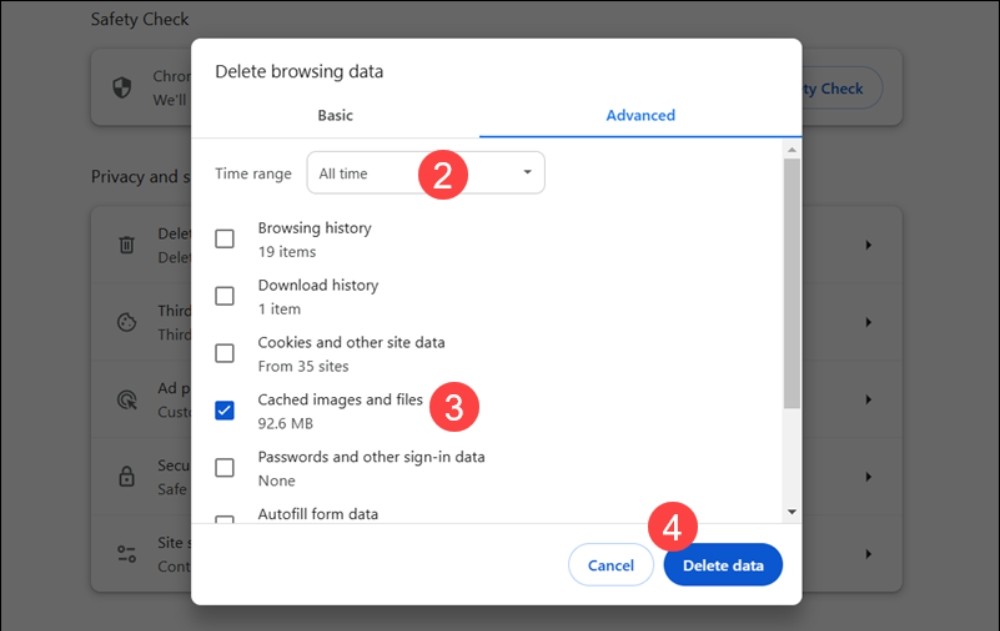
Trên Google Chrome, bạn hãy nhấn Ctrl + Shift + Delete => Chọn khoảng thời gian “Từ trước đến nay” (All time) => Tích chọn “Hình ảnh và tệp được lưu trong bộ nhớ đệm” cùng “Cookie và các dữ liệu khác của trang web” => Nhấn “Xóa dữ liệu” (Clear data).
Bước 4: Tắt kết nối VPN, Proxy hoặc đổi địa chỉ IP
Nếu bạn đang bật ứng dụng VPN hoặc thiết lập Proxy thì hãy tạm thời tắt chúng đi. Vì nhiều website cài đặt tường lửa chặn dải IP ảo từ VPN nhằm chống spam. Ngoài ra, bạn cũng có thể thử khởi động lại Modem Wi-Fi hoặc chuyển sang dùng mạng di động 4G/5G để nhận địa chỉ IP mới.
Bước 5: Đăng xuất và đăng nhập lại
Nếu lỗi 403 xuất hiện ở một trang yêu cầu tài khoản thành viên (như diễn đàn, trang học trực tuyến, dashboard) thì bạn hãy thử đăng xuất tài khoản, sau đó đăng nhập lại để hệ thống làm mới phiên làm việc (session).
Cách khắc phục lỗi 403 cho Quản trị viên Website
Nếu bạn là chủ sở hữu website hoặc SEOer đang đau đầu vì website của mình bị dính lỗi 403 Forbidden thì hãy thực hiện theo các bước kỹ thuật dưới đây để đưa website trở lại hoạt động bình thường:
Cách 1: Kiểm tra và phân lại quyền File Permissions
Phân quyền sai là thủ phạm số 1 gây ra lỗi 403 Forbidden. Bạn có thể kết nối vào hosting qua FTP (sử dụng FileZilla) hoặc truy cập trực tiếp cPanel/DirectAdmin => File Manager.
- Chuẩn phân quyền an toàn trên Linux web server:
- Tất cả các thư mục (Folders): Đặt giá trị là 755 hoặc 750.
- Tất cả các tập tin (Files): Đặt giá trị là 644 hoặc 640.
- Tệp wp-config.php (đối với WordPress): Đặt giá trị là 400 hoặc 440 để bảo mật tối đa.
- Thao tác: Nhấp chuột phải vào thư mục public_html => chọn Change Permissions => Nhập giá trị 755 cho thư mục và 644 cho file.
Cách 2: Sửa hoặc tạo lại tệp .htaccess
Tệp .htaccess quản lý các quy tắc truy cập server. Nếu tệp này bị hỏng hoặc chứa mã lệnh xung đột thì lỗi 403 sẽ xuất hiện ngay.
Cách kiểm tra và sửa chữa tệp .htaccess:
- Bước 1: Kết nối FTP hoặc cPanel File Manager => Tìm tệp .htaccess ở thư mục gốc (public_html).
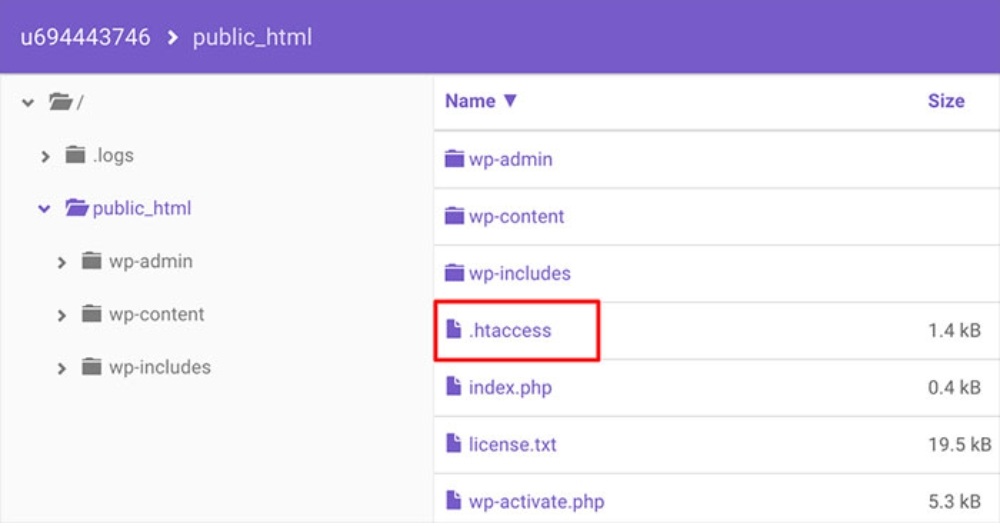
- Bước 2: Tải bản sao lưu (backup) tệp .htaccess về máy tính trước khi chỉnh sửa.
- Bước 3: Mở tệp .htaccess và tìm các dòng lệnh chặn truy cập:
- Đối với Apache 2.2 (cũ): Tìm dòng “Deny from all” và sửa thành “Allow from all”.
- Đối với Apache 2.4 (mới – phổ biến): Tìm dòng “Require all denied” và sửa thành “Require all granted”.
- Bước 4: Kiểm tra thêm các dòng lệnh RewriteRule hoặc các đoạn cấu hình chặn dải IP lạ xem có chặn nhầm IP của bạn hay không.
- Bước 5: Lưu lại tệp và tải lại trang web để kiểm tra.
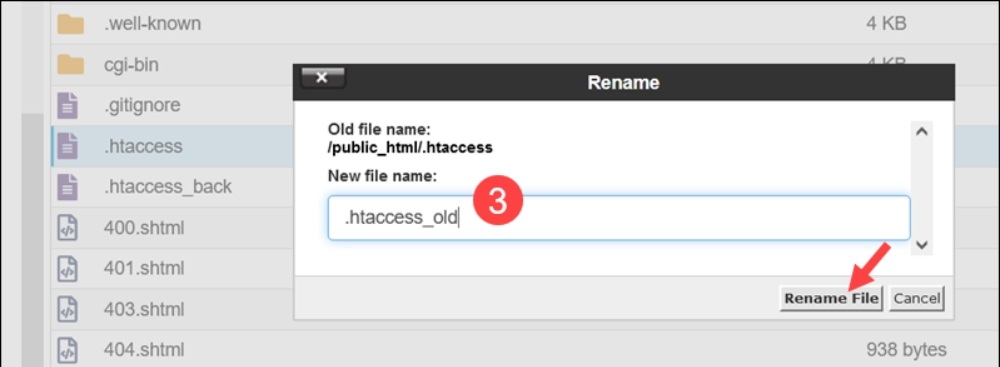
Mẹo kiểm tra nhanh: Nếu tệp .htaccess quá phức tạp, bạn có thể tạm thời đổi tên tệp thành .htaccess_old. Nếu website hết lỗi 403 thì chứng tỏ tệp này bị lỗi quy tắc. Lúc này, bạn chỉ cần tạo lại một tệp .htaccess mặc định mới (với web WordPress, bạn chỉ cần vào Cấu hình => Đường dẫn tĩnh (Permalinks) và bấm Lưu thay đổi để hệ thống tự động tạo lại tệp .htaccess chuẩn mới).
Cách 3: Tắt tạm thời các plugin bảo mật và xung đột
Đôi khi các plugin bảo mật chặn nhầm quyền truy cập.
- Trong Dashboard WordPress: Hãy thử Deactivate lần lượt các plugin bảo mật như Wordfence, iThemes Security, Defender,…
- Nếu không thể vào được Dashboard admin: Hãy dùng FTP/File Manager, truy cập đường dẫn /wp-content/plugins/ và đổi tên thư mục plugin bảo mật đó (ví dụ đổi thành wordfence-bak). Điều này sẽ buộc WordPress vô hiệu hóa plugin đó tạm thời.
Cách 4: Đảm bảo cấu hình trang index chính xác
Cấu hình trang index không chính xác cũng có thể gây ra lỗi 403 Forbidden. Để kiểm tra và chỉnh sửa thì bạn có thể làm theo những bước sau:
Bước 1: Truy cập vào thư mục gốc của website (public_html) thông qua FTP hoặc File Manager trên cPanel.
Bước 2: Kiểm tra xem đã có file index.php hoặc index.html chưa. Nếu chưa, hãy tạo một file index.html đơn giản để test.
Bước 3: Nếu đã có file index nhưng vẫn bị lỗi 403, hãy kiểm tra file cấu hình máy chủ để đảm bảo các trang index được khai báo đúng cú pháp:
| Bảng cú pháp khai báo trang index theo từng loại server | ||
| Loại máy chủ (Server) | File cấu hình cần chỉnh sửa | Cú pháp khai báo chuẩn |
| Apache | .htaccess | DirectoryIndex index.php index.html |
| Nginx | nginx.conf (hoặc file trong /etc/nginx/sites-available/) | index index.php index.html; |
| IIS (Windows) | web.config | <defaultDocument><files><add value=”index.php” /></files></defaultDocument> |
Bước 4: Hướng dẫn thao tác chi tiết:
Đối với máy chủ Apache: Mở file .htaccess ở thư mục gốc và thêm hoặc sửa dòng sau trong file:
apache
Copy
DirectoryIndex index.php index.html index.htm
Đối với máy chủ Nginx: Mở file cấu hình tên miền (thường nằm tại /etc/nginx/sites-available/yourdomain.com) và đảm bảo khối location / có dòng:
nginx
Copy
index index.php index.html index.htm;
Bước 5: Lưu thay đổi và khởi động lại máy chủ website.
Bước 6: Thử truy cập lại website để kiểm tra lỗi 403 Forbidden đã được khắc phục chưa.
Cách 5: Kiểm tra và bỏ chặn địa chỉ IP
Đôi khi, hệ thống bảo mật của máy chủ hoặc các plugin bảo mật trên website nhầm lẫn thao tác của bạn là nguy cơ tấn công (như gửi quá nhiều request, nhập sai mật khẩu nhiều lần) và tự động đưa IP của bạn vào danh sách đen (Blacklist), dẫn đến lỗi 403 Forbidden.
Để kiểm tra và bỏ chặn địa chỉ IP thì bạn thực hiện như sau:
- Bước 1: Lấy địa chỉ IP hiện tại của bạn. Truy cập trang whatismyip.com hoặc gõ “my ip” trên Google để biết chính xác IP công cộng mà bạn đang sử dụng.
- Bước 2: Kiểm tra công cụ chặn IP trên Hosting Control Panel. Đăng nhập cPanel / Plesk => Tìm mục Security => Chọn IP Blocker (hoặc IP Address Deny Manager). Kiểm tra xem địa chỉ IP của bạn có nằm trong danh sách đang bị chặn hay không. Nếu có thì hãy nhấn Delete hoặc Remove để bỏ chặn.
- Bước 3: Kiểm tra cấu hình Tường lửa / Plugin bảo mật (WordPress). Nếu dùng WordPress, bạn truy cập vào bảng quản trị plugin bảo mật (như Wordfence => Blocking hoặc iThemes Security => Banned Users). Kiểm tra mục Locked Out / Banned IPs và gỡ địa chỉ IP của bạn ra khỏi danh sách bị khóa.
- Bước 4: Kiểm tra cấu hình Cloudflare (Nếu có sử dụng). Vào tài khoản Cloudflare => Mục Security => Events để xem request của bạn có bị Cloudflare gắn cờ Block hay không. Nếu có thì hãy thêm IP của bạn vào danh sách tin cậy (IP Access Rules => Allow).
- Bước 5: Lưu cấu hình, xóa cache trình duyệt và thử truy cập lại trang web.
Kết luận
Hy vọng qua bài viết trên của Sài Gòn Xuân Phát, bạn đã hiểu rõ lỗi 403 là gì và tại sao website lại xuất hiện thông báo 403 Forbidden. Đây là mã trạng thái HTTP cho biết máy chủ đã nhận yêu cầu nhưng từ chối quyền truy cập vào tài nguyên được yêu cầu.