

Schema Là Gì? Các Loại Schema Và Cách Tạo Schema Cho Website
Bạn đang thắc mắc Schema là gì? Schema có ảnh hưởng như thế nào đến SEO website? Schema có mấy loại? Và làm cách nào để tạo Schema Markup thành công cho website? Nếu bạn đang có những câu hỏi trên thì hãy khám phá ngay bài viết bên dưới của Sài Gòn Xuân Phát.
Schema là gì?
Schema (hay còn gọi là “Schema Markup”) là một đoạn code HTML hoặc JavaScript dùng để đánh dấu dữ liệu có cấu trúc (tên tiếng anh là “Structured Data”). Schema giúp các công cụ tìm kiếm như Google, Bing, Yandex và Yahoo hiểu rõ hơn về nội dung trên website.
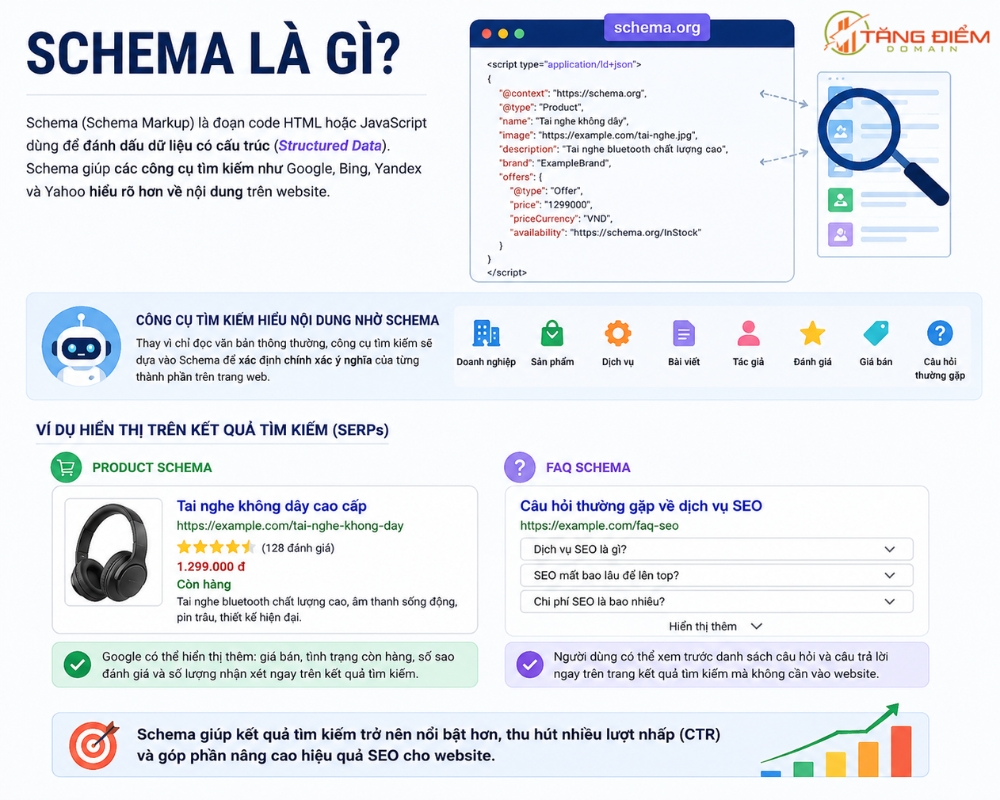
Cụ thể, thay vì chỉ đọc văn bản thông thường thì các công cụ tìm kiếm sẽ dựa vào Schema để xác định chính xác ý nghĩa của từng thành phần trên trang web. Chẳng hạn, Google có thể nhận biết đâu là tên doanh nghiệp, sản phẩm, dịch vụ, bài viết, tác giả, đánh giá, giá bán hay câu hỏi thường gặp. Nhờ đó, website sẽ được lập chỉ mục chính xác hơn và có nhiều cơ hội xuất hiện với các định dạng hiển thị nổi bật trên trang kết quả tìm kiếm (SERPs).
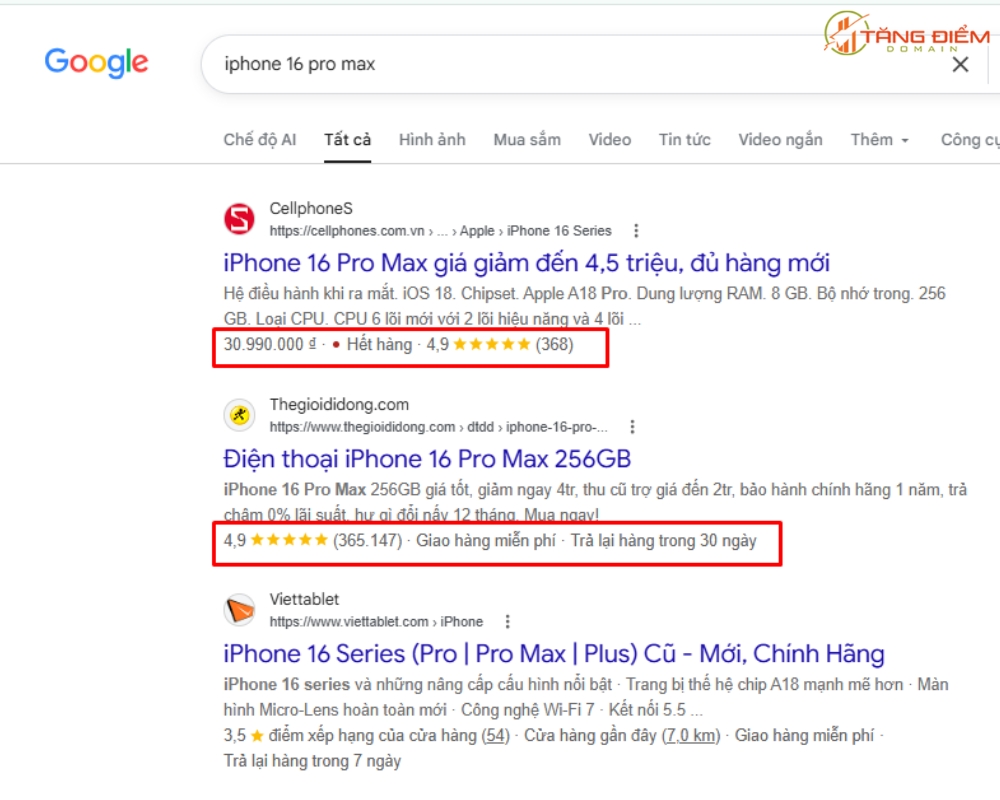
Ví dụ, khi một trang sản phẩm được khai báo Product Schema thì Google có thể hiển thị thêm giá bán, tình trạng còn hàng, số sao đánh giá và số lượng nhận xét ngay trên trang kết quả tìm kiếm. Tương tự, nếu bài viết được bổ sung FAQ Schema thì người dùng có thể xem trước danh sách câu hỏi và câu trả lời mà không cần truy cập vào website. Những thông tin này giúp kết quả tìm kiếm trở nên nổi bật hơn, thu hút nhiều lượt nhấp (CTR) và góp phần nâng cao hiệu quả SEO.
Schema được phát triển và chuẩn hóa bởi Schema.org. Đây là một dự án có sự hợp tác giữa Google, Microsoft, Yahoo và Yandex nhằm xây dựng một bộ từ vựng chung để mô tả dữ liệu trên website. Nhờ vậy mà các công cụ tìm kiếm có thể hiểu và diễn giải nội dung của nhiều website theo cùng một cách, cho dù website đó được xây dựng bằng nền tảng hay ngôn ngữ lập trình nào.
>> Xem thêm: Canonical là gì? Cách sử dụng thẻ Canonical hiệu quả
Schema có tác dụng gì đối với SEO?
Schema không phải là yếu tố xếp hạng trực tiếp trong thuật toán của Google. Tuy nhiên, việc triển khai Schema Markup đúng cách sẽ giúp công cụ tìm kiếm hiểu rõ hơn về nội dung trên website, từ đó tăng khả năng hiển thị nổi bật trên SERPs và hỗ trợ cải thiện hiệu quả SEO tổng thể. Dưới đây là những lợi ích nổi bật của Schema đối với hoạt động SEO website:
Giúp công cụ tìm kiếm hiểu rõ nội dung website
Schema cung cấp dữ liệu có cấu trúc để các công cụ tìm kiếm nhận diện chính xác từng loại nội dung trên website. Nhờ đó, Google có thể phân biệt được đâu là tên doanh nghiệp, sản phẩm, dịch vụ, bài viết, tác giả, giá bán, đánh giá hay câu hỏi thường gặp trong trang web.
Ví dụ, nếu website không cài Schema thì khi Google thu thập dữ liệu và bắt gặp từ “Apple” trên web; Google sẽ phải tự suy đoán xem từ này đang đề cập đến quả táo, Tập đoàn Apple, hay một thương hiệu hoặc khái niệm khác dựa trên ngữ cảnh của toàn bộ trang web. Ngược lại, khi website triển khai Schema Markup thì Google không cần phải suy đoán mà sẽ hiểu chính xác ý nghĩa của thông tin ngay từ đầu.
Việc giúp Google thu thập dữ liệu (crawling) và hiểu chính xác bản chất website sẽ giúp bài viết được lập chỉ mục (indexing) nhanh hơn và xếp hạng đúng truy vấn tìm kiếm hơn.
Tạo kết quả tìm kiếm phong phú (Rich Results)
Một trong những lợi ích lớn nhất của Schema là giúp website đủ điều kiện xuất hiện dưới dạng Rich Results (kết quả tìm kiếm nâng cao). Tùy theo loại Schema được khai báo mà Google có thể hiển thị thêm nhiều thông tin hữu ích ngay trên kết quả tìm kiếm như:
- Schema sản phẩm: Hiển thị số sao đánh giá (rating), giá tiền, tình trạng còn hàng.
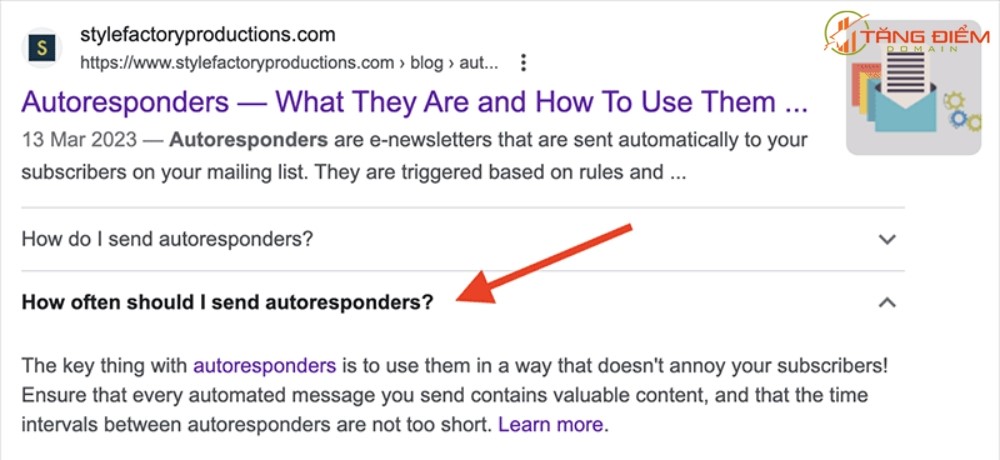
- Schema FAQ: Hiển thị danh sách các câu hỏi, câu trả lời ngay bên dưới link web.
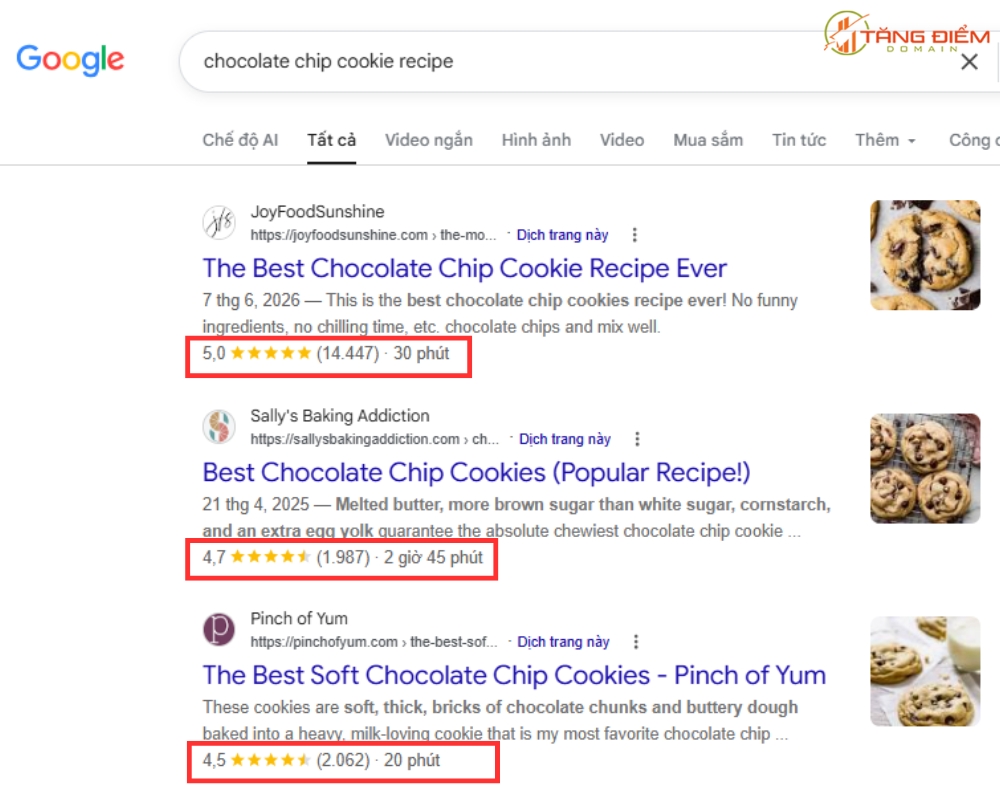
- Schema Article/Recipe: Hiển thị hình ảnh thu nhỏ (thumbnail), thời gian đọc hoặc thời gian nấu ăn.
- Schema Event: Hiển thị thời gian, địa điểm tổ chức sự kiện.
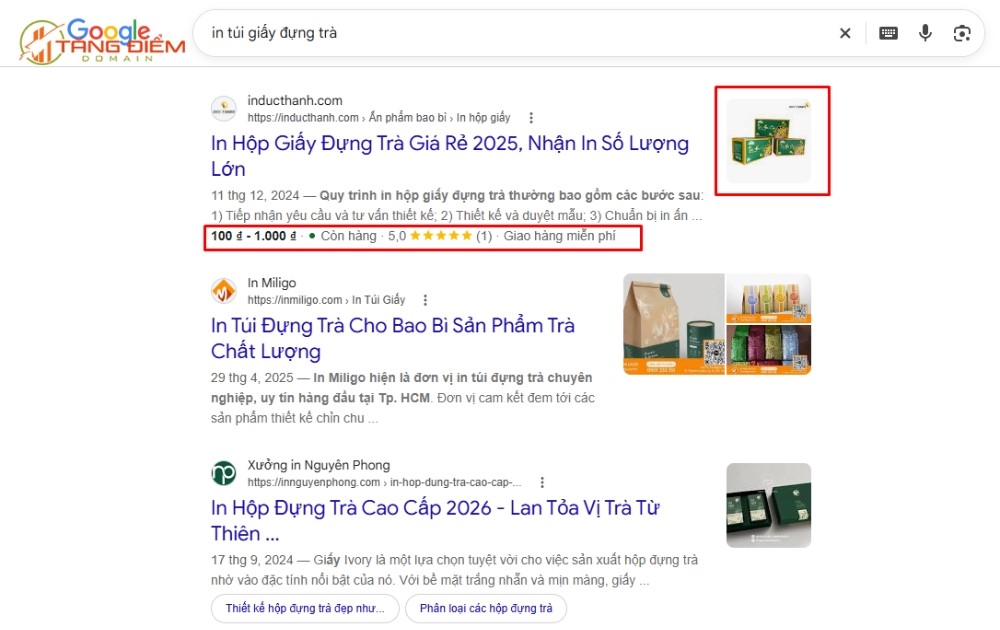
Những thông tin này sẽ giúp trang web của bạn khi hiển thị trên trang kết quả tìm kiếm (SERP) của Google nổi bật hơn hẳn so với các website khác.
Cải thiện tỷ lệ nhấp chuột (CTR)
Khi kết quả tìm kiếm hiển thị thêm các thông tin như đánh giá sao, hình ảnh sản phẩm, giá cả,… thì người dùng sẽ dễ bị thu hút hơn và có xu hướng nhấp vào website nhiều hơn. Nhờ đó, tỷ lệ CTR (Click Through Rate) có thể được cải thiện đáng kể, góp phần tăng lưu lượng truy cập tự nhiên cho website.
Nâng cao trải nghiệm người dùng ngay từ trang tìm kiếm
Schema cho phép người dùng thấy trước câu trả lời hoặc các thông tin quan trọng (giá tiền, đánh giá, vị trí địa lý,…) trước khi bấm vào trang web. Điều này giúp website lọc bớt đối tượng không phù hợp và thu hút đúng nhóm khách hàng đang có nhu cầu thực sự.
Tăng cường uy tín thực thể (Entity)
Google đánh giá rất cao độ uy tín của website thông qua tiêu chuẩn E-E-A-T (Kinh nghiệm, Chuyên môn, Thẩm quyền, Độ tin cậy). Các loại Schema như Organization, LocalBusiness, Person (Author) giúp liên kết website với tác giả, doanh nghiệp, mạng xã hội và địa chỉ thực tế. Nhờ đó, Google có thêm cơ sở để xác minh website của bạn là một tổ chức/chuyên gia thực sự chứ không phải là trang web rác hay giả mạo.
Một số loại Schema phổ biến
Hiện nay, Schema.org cung cấp hơn 800 loại Schema khác nhau để mô tả nhiều loại dữ liệu trên website. Tuy nhiên, không phải website nào cũng cần sử dụng hết tất cả các loại Schema. Dưới đây, Sài Gòn Xuân Phát sẽ giới thiệu với bạn một số loại Schema được sử dụng phổ biến nhất hiện nay.
Organization Schema
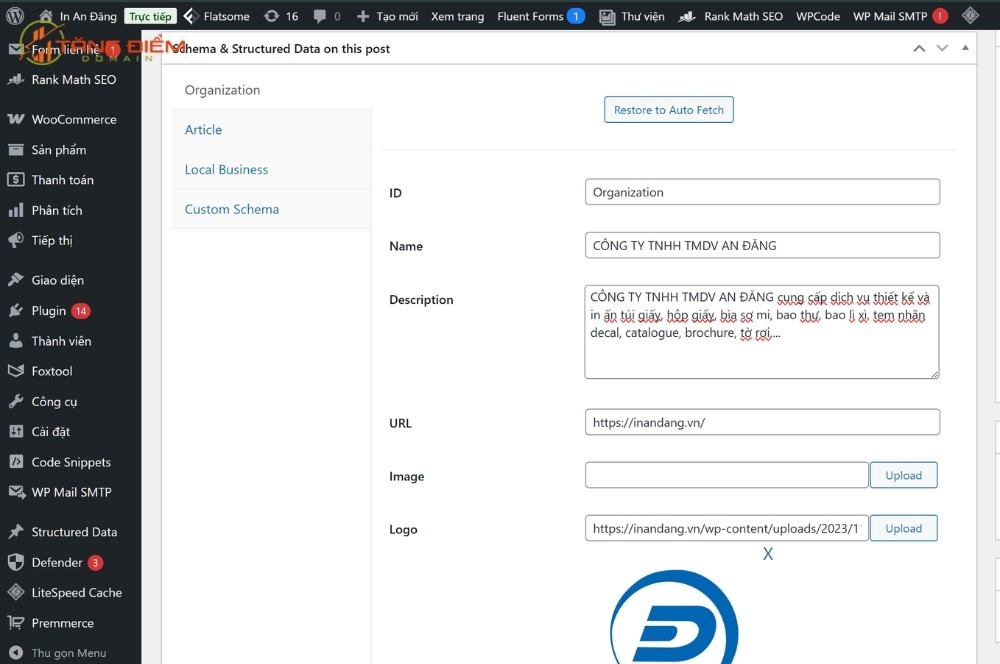
Organization Schema là loại dữ liệu có cấu trúc dùng để khai báo thông tin về doanh nghiệp, tổ chức hoặc thương hiệu với các công cụ tìm kiếm. Thông qua Organization Schema, bạn có thể cung cấp cho Google nhiều thông tin quan trọng của tổ chức/doanh nghiệp như:
- Tên chính thức của công ty, tổ chức.
- Đường dẫn ảnh logo chính thức (nên dùng định dạng PNG/SVG, kích thước rõ ràng).
- Đường dẫn trang chủ website.
- Thông tin hỗ trợ khách hàng, gồm số điện thoại, email, loại dịch vụ hỗ trợ, ngôn ngữ.
- Danh sách link các trang mạng xã hội chính chủ hoặc trang thông tin uy tín nói về doanh nghiệp.
- Hồ sơ mạng xã hội (Facebook, LinkedIn, YouTube, X, Instagram,…).
- Ngày thành lập.
- Người sáng lập hoặc CEO điều hành.
Local Business Schema
Local Business Schema là loại dữ liệu có cấu trúc được sử dụng để khai báo thông tin về doanh nghiệp hoặc cửa hàng hoạt động tại một địa điểm cụ thể. Đây là Schema đặc biệt quan trọng đối với các doanh nghiệp cung cấp sản phẩm hoặc dịch vụ tại địa phương như nhà hàng, khách sạn, spa, phòng khám, showroom, cửa hàng bán lẻ,…
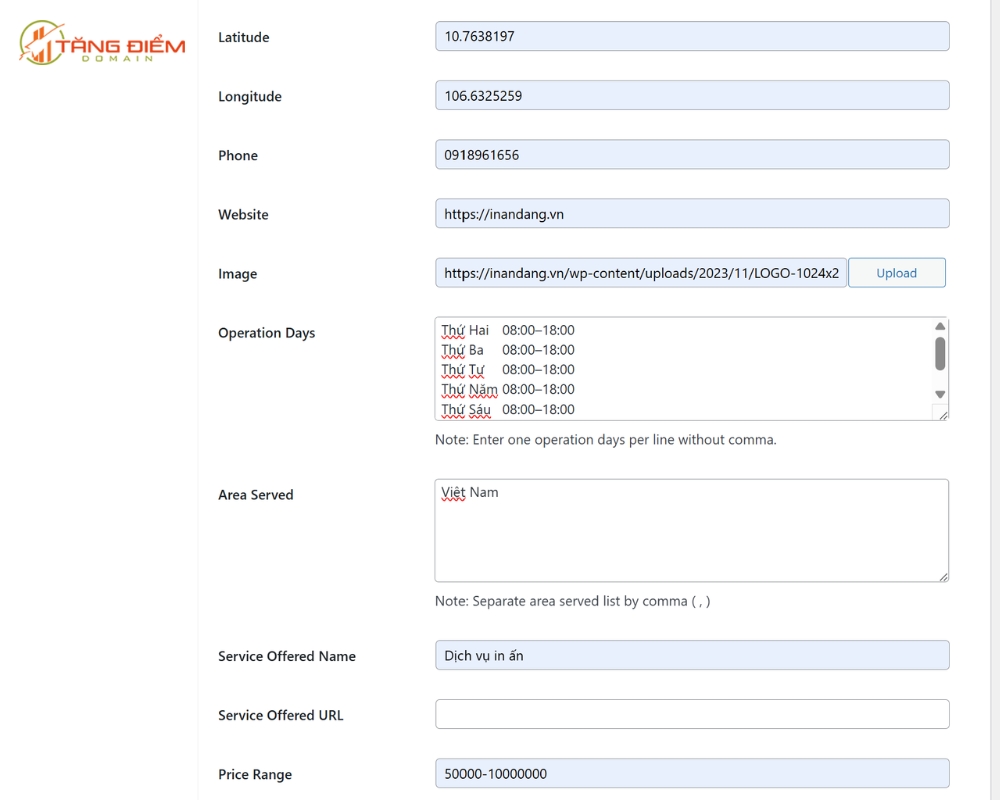
Ngoại trừ các trường căn bản giống Organization Schema thì Local Business Schema còn bổ sung thêm các thuộc tính định vị quan trọng như:
- Business type: Loại hình doanh nghiệp cụ thể.
- Price range: Khoảng giá dịch vụ/sản phẩm.
- Operation Days: Khai báo chi tiết lịch và giờ mở/đóng cửa theo từng ngày trong tuần.
- Latitude và Longitude: Tọa độ địa lý chính xác của doanh nghiệp, cửa hàng.
- HasMap: Link chỉ đường trên Google Maps.
- Image: Ảnh chụp mặt tiền cửa hàng/văn phòng hoặc không gian bên trong.
Person Schema
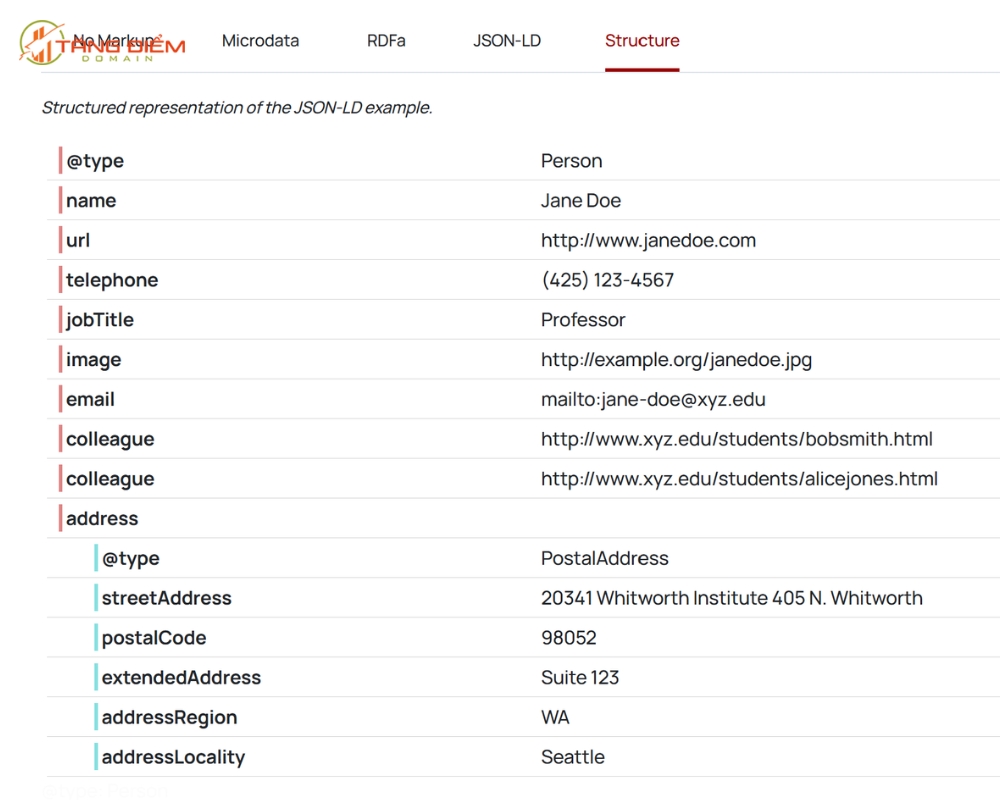
Person Schema là loại dữ liệu có cấu trúc được sử dụng để khai báo thông tin về một cá nhân trên website. Đây có thể là tác giả bài viết, chuyên gia, người sáng lập doanh nghiệp, diễn giả, bác sĩ, luật sư hoặc bất kỳ cá nhân nào có vai trò quan trọng và được giới thiệu trên website.
Article Schema
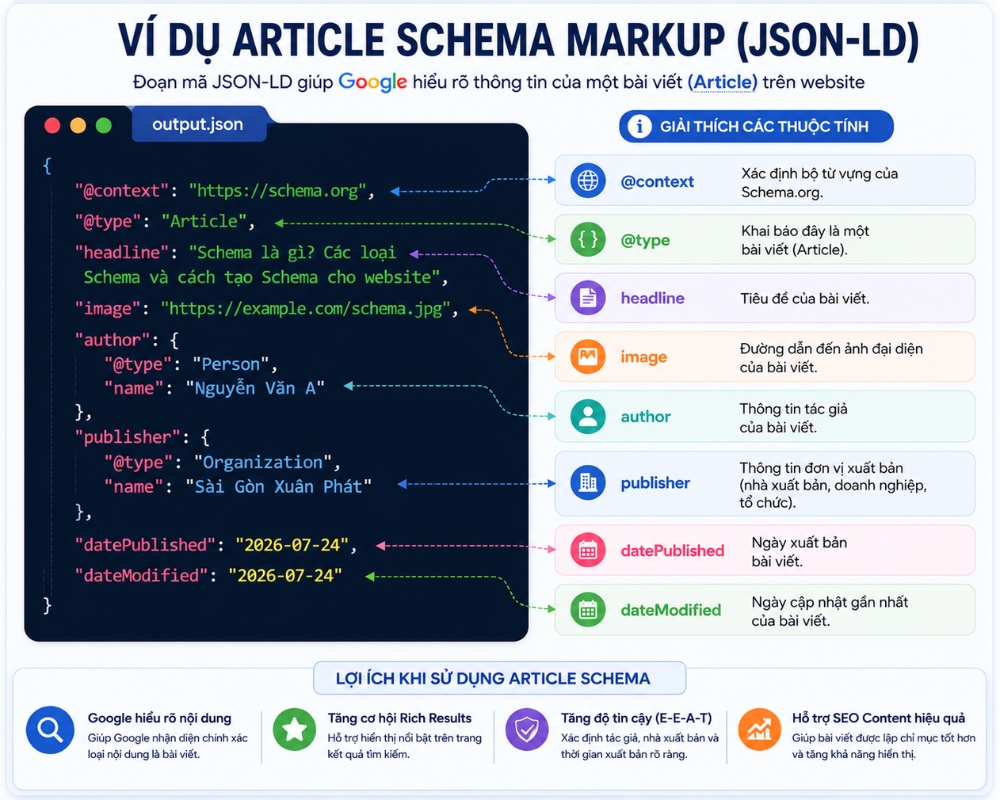
Article Schema (hay Dữ liệu cấu trúc Bài viết) là loại mã Schema Markup dùng để định danh và phân loại nội dung dạng văn bản như tin tức, bài viết blog, bài hướng dẫn hoặc bài phân tích chuyên sâu trên website. Thông qua Article Schema, bạn có thể cung cấp cho Google các thông tin quan trọng như:
- Tiêu đề bài viết.
- Mô tả ngắn.
- Tác giả.
- Ảnh đại diện
- Ngày xuất bản.
- Ngày cập nhật gần nhất.
- Nhà xuất bản.
- Logo của doanh nghiệp.
- URL của bài viết.
Product Schema
Product Schema (hay Dữ liệu cấu trúc Sản phẩm) là một loại mã Schema Markup dùng để cung cấp cho Google thông tin chi tiết về từng sản phẩm cụ thể đang được bày bán trên trang web thương mại điện tử. Khi triển khai đúng, Product Schema có thể giúp trang sản phẩm hiển thị Rich Results như giá bán, tình trạng hàng, đánh giá sao, số lượng đánh giá,…
Service Schema
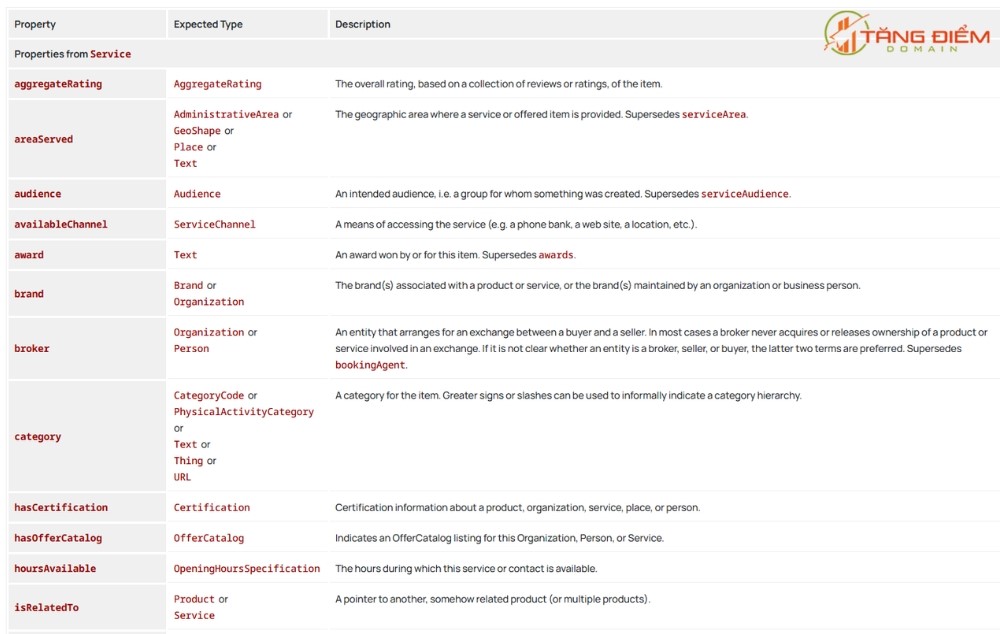
Service Schema là loại dữ liệu có cấu trúc được sử dụng để khai báo thông tin về dịch vụ mà doanh nghiệp hoặc tổ chức đang cung cấp trên website. Đây là một trong những loại Schema quan trọng đối với các website kinh doanh dịch vụ như SEO, thiết kế website, tư vấn pháp lý, kế toán, du lịch, vận chuyển hay sửa chữa.
Breadcrumb Schema
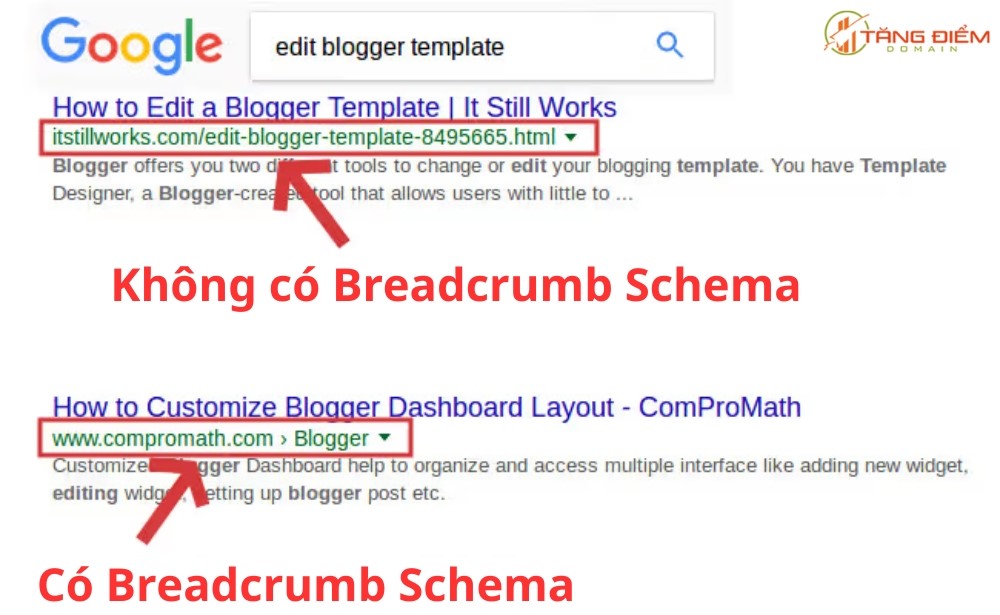
Breadcrumb Schema (Dữ liệu cấu trúc Đường dẫn điều hướng) là loại mã Schema Markup dùng để định vị vị trí của một trang web trong chuỗi phân cấp thư mục của toàn bộ website (từ Trang chủ > Danh mục cha > Danh mục con > Bài viết/Sản phẩm).
Review Schema
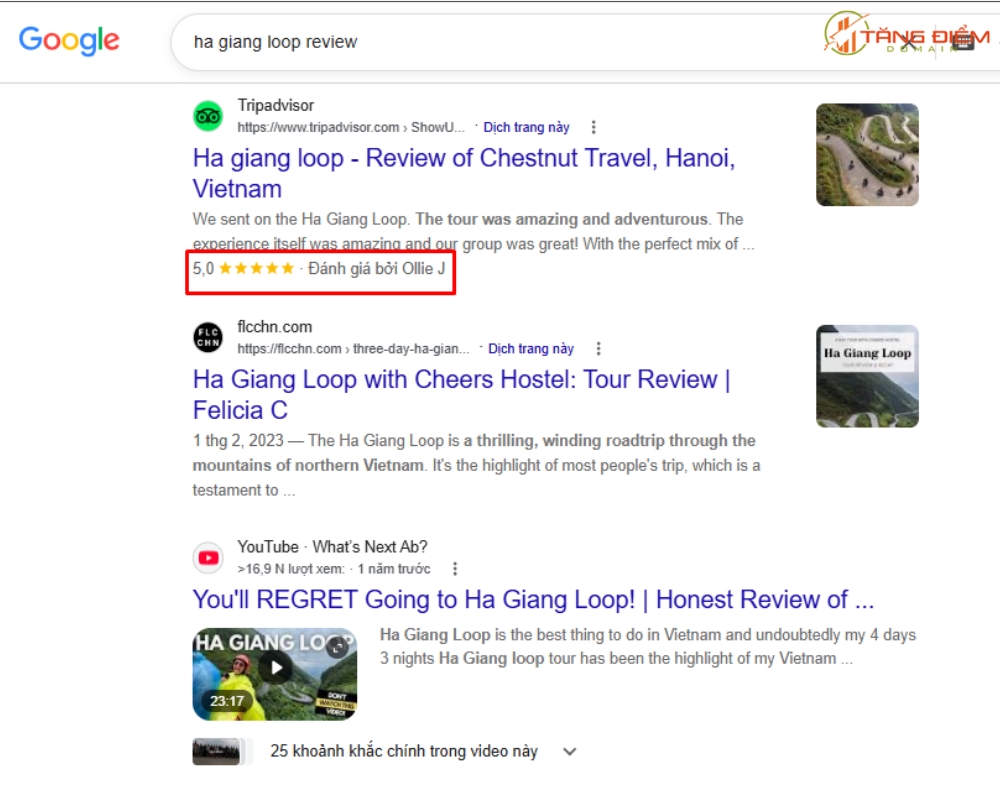
Review Schema là loại dữ liệu có cấu trúc được sử dụng để khai báo đánh giá (Review) của người dùng về một sản phẩm, dịch vụ, doanh nghiệp, khóa học hoặc nhiều loại nội dung khác trên website. Mục đích của Review Schema Markup là giúp Google hiểu rõ nội dung đánh giá, người đánh giá, số điểm đánh giá và đối tượng được đánh giá.
HowTo Schema
HowTo Schema là một loại mã Schema Markup dùng để mô tả các bài viết hướng dẫn từng bước thực hiện một công việc hoặc quy trình cụ thể. Loại Schema này đặc biệt phù hợp với các bài viết dạng hướng dẫn, DIY, sửa chữa, nấu ăn, cài đặt phần mềm hoặc các bài chia sẻ quy trình thực hiện.

Video Schema
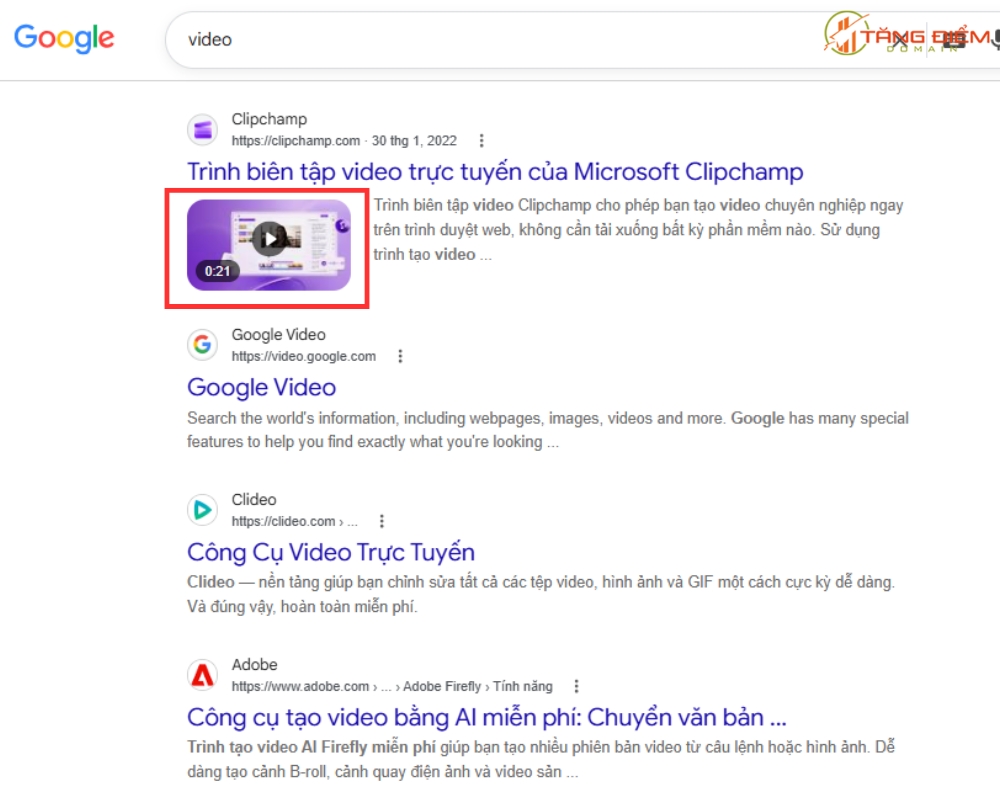
Video Schema là loại mã Schema Markup dùng để cung cấp cho Google và các công cụ tìm kiếm đầy đủ thông tin chi tiết về một video được nhúng (embed) hoặc lưu trữ trực tiếp trên trang web của bạn. Nhờ có Video Schema Markup mà Google có thể hiểu rõ nội dung của video, từ đó tăng khả năng hiển thị video trên Google Search, Google Videos và một số tính năng tìm kiếm khác.
Recipe Schema
Recipe Schema có chức năng cung cấp cho Google thông tin chi tiết về một công thức chế biến món ăn, đồ uống hoặc một món bánh cụ thể trên website. Đây là loại Schema Markup được thiết kế dành riêng cho các website chia sẻ công thức nấu ăn, blog ẩm thực, nhà hàng nhằm giúp Google hiểu rõ nội dung của từng công thức.
FAQ Schema
FAQ Schema là loại dữ liệu có cấu trúc được sử dụng để khai báo danh sách các câu hỏi thường gặp (Frequently Asked Questions – FAQ) cùng với câu trả lời tương ứng trên một trang web. Loại Schema này thường được áp dụng cho các trang giới thiệu dịch vụ, trang sản phẩm, bài viết hướng dẫn hoặc trung tâm hỗ trợ khách hàng nhằm giúp Google hiểu rõ cấu trúc hỏi – đáp của nội dung.
JobPosting Schema
JobPosting Schema được sử dụng để khai báo thông tin tuyển dụng trên website. Loại Schema này giúp Google hiểu rằng một trang web đang đăng tin tuyển dụng, đồng thời cung cấp đầy đủ các thông tin về vị trí công việc, doanh nghiệp tuyển dụng, mức lương, địa điểm làm việc và thời hạn nộp hồ sơ.
Có những định dạng Schema nào?
Để triển khai đoạn code Schema Markup trên website thì bạn có thể sử dụng nhiều định dạng khác nhau nhằm đánh dấu dữ liệu có cấu trúc. Hiện nay, Schema.org hỗ trợ ba định dạng chính gồm JSON-LD, RDFa và Microdata. Trong số đó, Google khuyến nghị sử dụng JSON-LD vì dễ triển khai, không làm thay đổi cấu trúc HTML của trang web và thuận tiện trong việc bảo trì.
Định dạng JSON-LD
JSON-LD (viết tắt của JavaScript Object Notation for Linked Data) là định dạng biểu diễn dữ liệu cấu trúc được Google khuyến nghị sử dụng khi triển khai Schema Markup cho website. Đây cũng là định dạng phổ biến nhất hiện nay nhờ có cấu trúc đơn giản, dễ triển khai và không làm ảnh hưởng đến mã HTML của trang web.
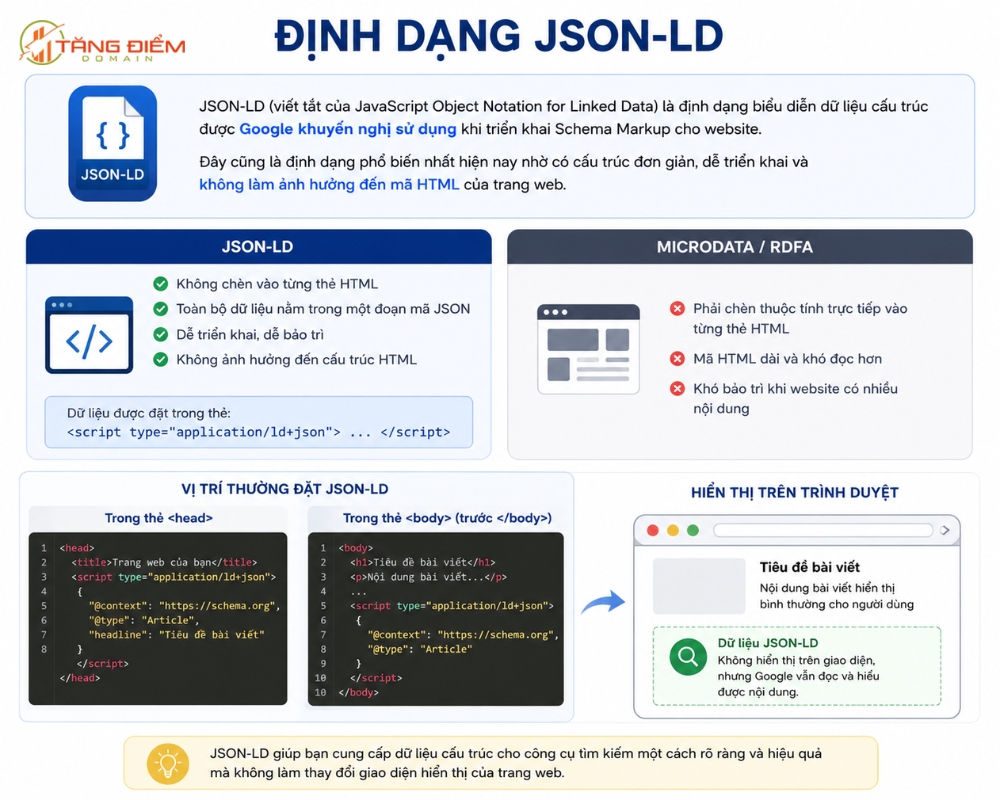
Khác với Microdata và RDFa, JSON-LD không cần chèn các thuộc tính trực tiếp vào từng thẻ HTML. Thay vào đó, toàn bộ dữ liệu có cấu trúc được viết dưới dạng JSON và đặt trong thẻ:
<script type=”application/ld+json”>
…
</script>
Đoạn mã này thường được đặt trong phần <head> hoặc <body> của trang web và hoàn toàn không hiển thị trên giao diện người dùng. Tuy nhiên, các công cụ tìm kiếm như Google vẫn có thể đọc và hiểu được nội dung của dữ liệu được khai báo.
Ưu điểm của định dạng JSON-LD:
- Dễ triển khai, chỉnh sửa và bảo trì.
- Đoạn mã chạy ngầm, lập trình viên không cần can thiệp vào các thẻ HTML hiển thị nội dung cho người dùng.
- Hạn chế phát sinh lỗi khi cập nhật giao diện web.
- Tương thích với hầu hết các CMS như WordPress, Shopify, Magento,…
- Được các plugin SEO như Rank Math, Yoast SEO và Schema Pro hỗ trợ tạo tự động.
Nhược điểm của định dạng JSON-LD: Do được khai báo riêng trong thẻ <script type=”application/ld+json”> nên định dạng JSON-LD không gắn trực tiếp với các phần tử HTML. Nếu nội dung trên trang web thay đổi nhưng đoạn Schema không được cập nhật tương ứng thì dữ liệu có cấu trúc có thể không còn đồng nhất với nội dung thực tế.
Định dạng RDFa
RDFa (viết tắt của Resource Description Framework in Attributes) là một chuẩn mở rộng của W3C (World Wide Web Consortium) cho phép nhúng dữ liệu cấu trúc trực tiếp vào các thuộc tính của thẻ HTML. Hiện nay, RDFa là một trong ba định dạng chính được Schema.org hỗ trợ để triển khai Schema Markup trên website.
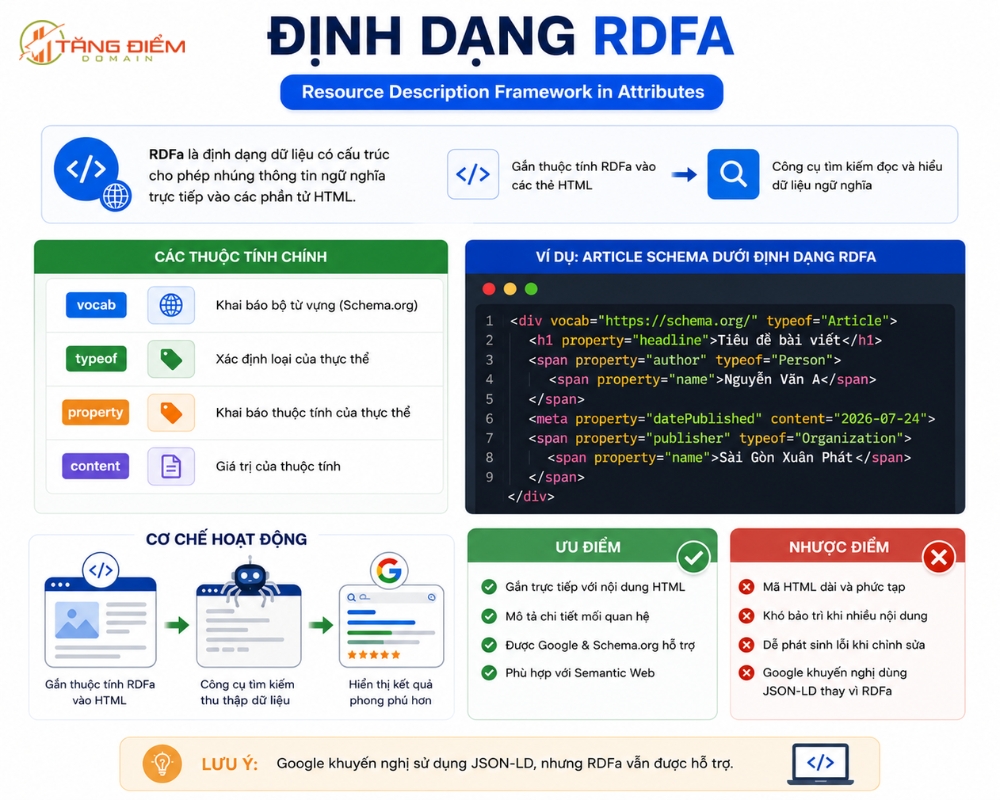
Khác với JSON-LD, RDFa không tách riêng dữ liệu có cấu trúc thành một đoạn mã độc lập mà sẽ chèn các thuộc tính như typeof, property, resource, vocab hoặc about trực tiếp vào các thẻ HTML. Điều này giúp dữ liệu có cấu trúc gắn liền với nội dung hiển thị trên trang web.
Ví dụ, dưới đây là một đoạn code Article Schema được viết theo định dạng RDFa:
<div vocab=”https://schema.org/” typeof=”Article”>
<h1 property=”headline”>
Schema là gì? Các loại Schema và cách tạo Schema cho website
</h1>
<span property=”author” typeof=”Person”>
<span property=”name”>Nguyễn Văn A</span>
</span>
<meta property=”datePublished” content=”2026-07-24″>
<span property=”publisher” typeof=”Organization”>
<span property=”name”>Sài Gòn Xuân Phát</span>
</span>
</div>
Trong ví dụ trên, các thuộc tính như typeof, property và vocab được thêm trực tiếp vào các thẻ HTML để mô tả ý nghĩa của từng thành phần. Nhờ đó, Google có thể hiểu đây là một bài viết (Article), đồng thời nhận biết được tiêu đề, tác giả, ngày xuất bản và đơn vị phát hành.
Ưu điểm của định dạng RDFa:
- Được Schema.org và Google hỗ trợ.
- Có khả năng mô tả mối quan hệ giữa các thực thể khá chi tiết.
- Đồng bộ nội dung tuyệt đối do đoạn code được nhúng thẳng vào thẻ HTML hiển thị nên thông tin khai báo cho máy đọc (Googlebot/AI) luôn khớp 100% với những gì người đọc nhìn thấy.
Nhược điểm của định dạng RDFa:
- Phải thêm nhiều thuộc tính vào mã HTML, khiến cấu trúc trang trở nên dài và khó đọc.
- Việc chỉnh sửa hoặc bảo trì phức tạp hơn khi website có nhiều nội dung.
- Dễ phát sinh lỗi nếu lập trình viên chỉnh sửa giao diện mà quên cập nhật các thuộc tính RDFa.
- Cú pháp phức tạp, khó viết tay và dễ nhầm lẫn hơn so với định dạng JSON-LD.
Định dạng Microdata
Microdata là định dạng Schema được giới thiệu trước JSON-LD và từng được sử dụng khá phổ biến trong giai đoạn đầu của Structured Data. Với Microdata, bạn cần thêm các thuộc tính như itemscope, itemtype và itemprop trực tiếp vào các phần tử HTML để mô tả dữ liệu.
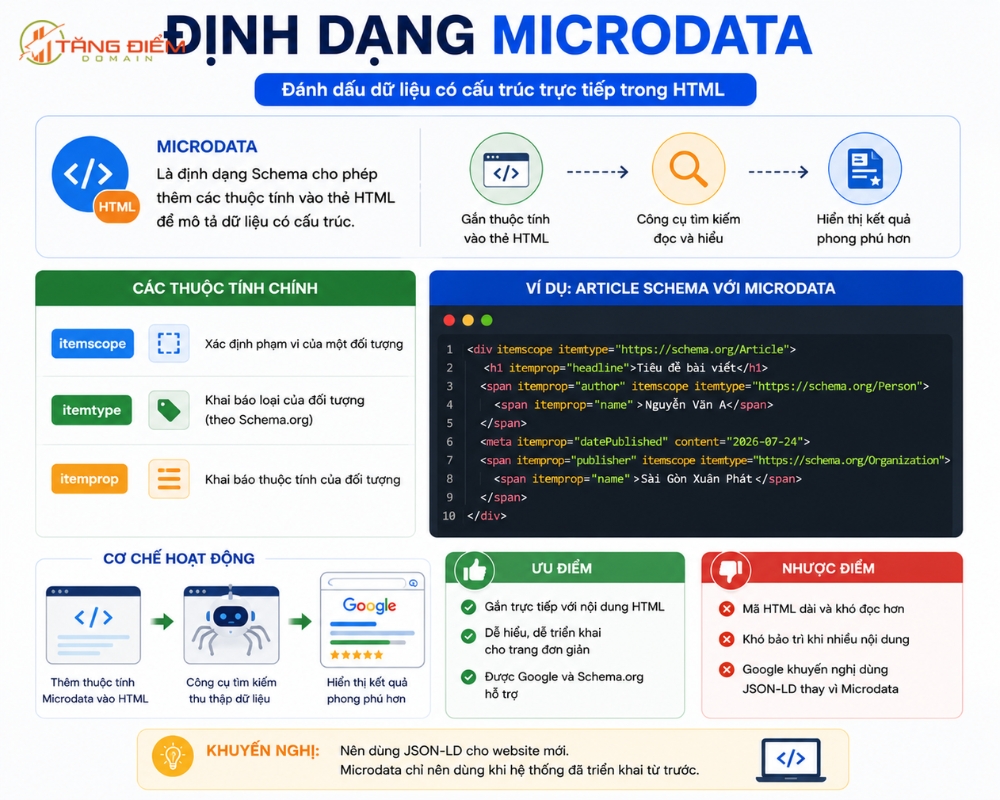
Ví dụ, dưới đây là một đoạn Article Schema được viết theo định dạng Microdata:
<div itemscope itemtype=”https://schema.org/Article”>
<h1 itemprop=”headline”>
Schema là gì? Các loại Schema và cách tạo Schema cho website
</h1>
<span itemprop=”author” itemscope itemtype=”https://schema.org/Person”>
<span itemprop=”name”>Nguyễn Văn A</span>
</span>
<meta itemprop=”datePublished” content=”2026-07-24″>
<span itemprop=”publisher” itemscope itemtype=”https://schema.org/Organization”>
<span itemprop=”name”>Sài Gòn Xuân Phát</span>
</span>
</div>
Trong ví dụ trên:
- itemscope: xác định đây là một đối tượng dữ liệu.
- itemtype: cho biết đối tượng thuộc loại nào trong Schema.org (Article, Person hay Organization,…).
- itemprop: dùng để khai báo các thuộc tính của đối tượng như tiêu đề, tác giả, ngày xuất bản hoặc nhà xuất bản.
Nhờ các thuộc tính này, Google có thể hiểu chính xác nội dung của trang mà không cần phải tự suy luận từ văn bản thông thường.
Ưu điểm của định dạng Microdata:
- Được Google, Bing và Schema.org hỗ trợ.
- Dễ triển khai trên các website HTML đơn giản.
- Có thể sử dụng cho hầu hết các loại Schema như Product, Article, Organization hay Breadcrumb.
- Do nhúng trực tiếp vào văn bản hiển thị nên thông tin khai báo cho Googlebot chắc chắn trùng khớp 100% với thông tin người dùng nhìn thấy.
Nhược điểm của định dạng Microdata:
- Phải chỉnh sửa trực tiếp mã HTML của từng thành phần trên trang.
- Làm mã nguồn dài hơn và khó đọc hơn.
- Khó bảo trì khi website có nhiều nội dung hoặc thường xuyên thay đổi giao diện.
- Dễ phát sinh lỗi khi chỉnh sửa HTML mà quên cập nhật các thuộc tính Microdata.
Cách tạo Schema cho website WordPress
Để tạo đoạn mã Schema Markup cho website WordPress thì bạn có 3 cách sau:
Cài đặt Schema bằng plugin Rank Math SEO
Cài đặt Schema Markup bằng Rank Math SEO là giải pháp tối ưu, an toàn và nhanh nhất cho website WordPress hiện nay. Dưới đây là hướng dẫn chi tiết từng bước để cài đặt và quản lý Schema bằng Rank Math SEO.
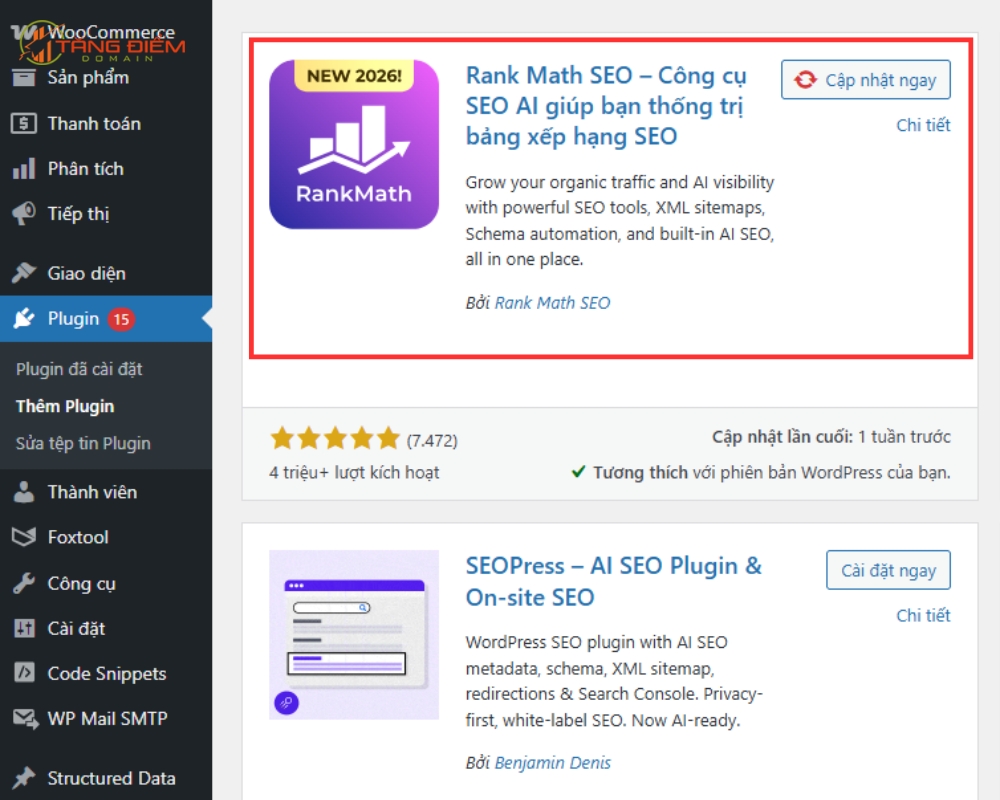
Bước 1: Cài đặt và kích hoạt Rank Math SEO
Truy cập Dashboard WordPress → Plugins → Add New, tìm kiếm Rank Math SEO, sau đó nhấn Install Now và Activate. Nếu website của bạn đã cài đặt Rank Math thì bạn có thể bỏ qua bước này.
Bước 2: Bật tính năng Schema Generator trong Rank Math
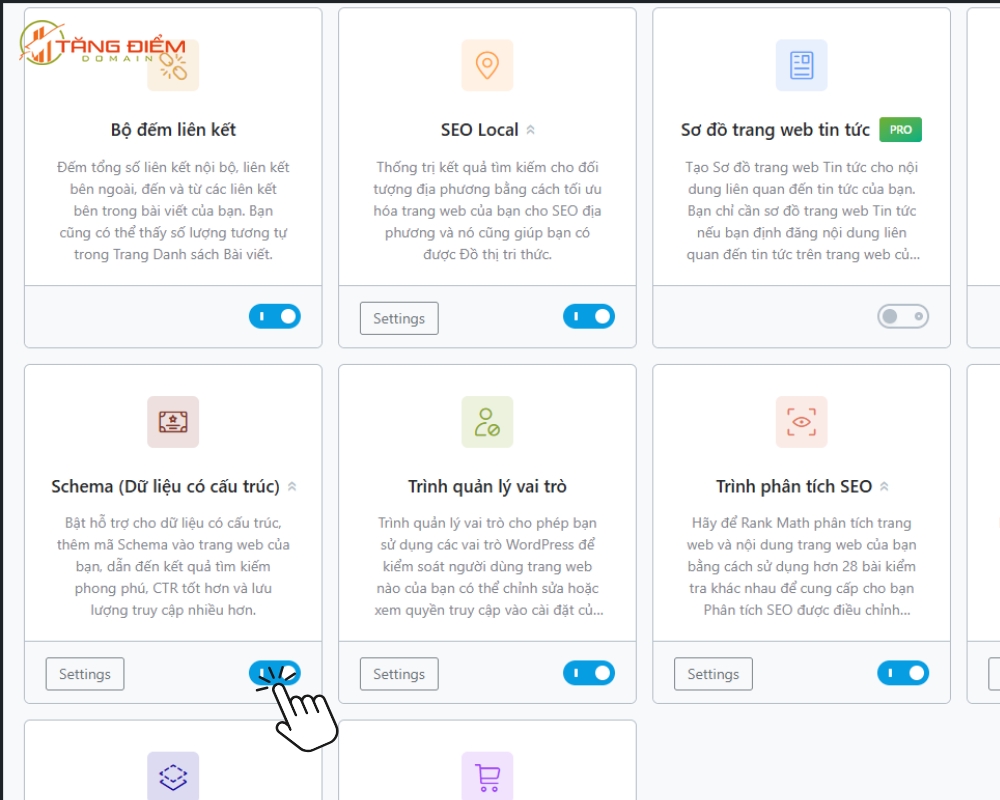
Truy cập vào Dashboard WordPress → Rank Math → Dashboard. Rồi tìm mô-đun Schema (Structured Data) và gạt công tắc sang nút ON (màu xanh).
Bước 3: Thiếp lập Schema mặc định cho toàn bộ website
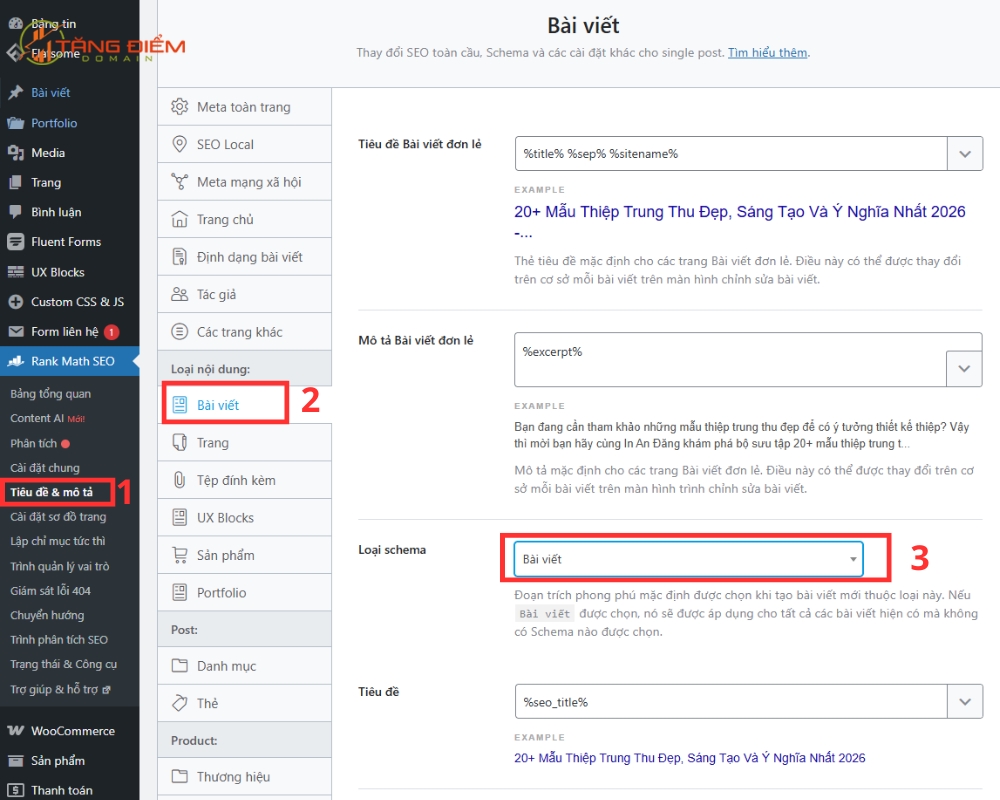
Cấu hình này giúp tất cả các bài viết (Post), trang (Page), hay sản phẩm (Product) sẽ tự động nhận diện loại Schema phù hợp ngay khi bạn xuất bản.
- Vào Rank Math → Titles & Meta (Tiêu đề & mô tả).
- Đối với Bài viết (Posts):
- Chọn tab Posts ở cột bên trái.
- Kéo xuống mục Schema Type (Loại Schema) → chọn Article (hoặc Blog Posting).
- Tại mục Article Type: Chọn Blog Posting hoặc News Article.
3. Đối với Trang (Pages):
- Chọn tab Pages → mục Schema Type → chọn Article hoặc WebPage.
4. Đối với Sản phẩm (Products – nếu dùng WooCommerce):
- Chọn tab Products → mục Schema Type → chọn Product.
5. Nhấn Save Changes để lưu lại.
Bước 4: Tùy chỉnh Schema riêng cho từng bài viết hoặc trang cụ thể
Để tùy chỉnh Schema riêng cho từng bài viết hoặc trang cụ thể trên web WordPress thì bạn làm như sau:
- Mở giao diện chỉnh sửa bài viết hoặc trang cụ thể mà bạn muốn cài đặt Schema Markup.
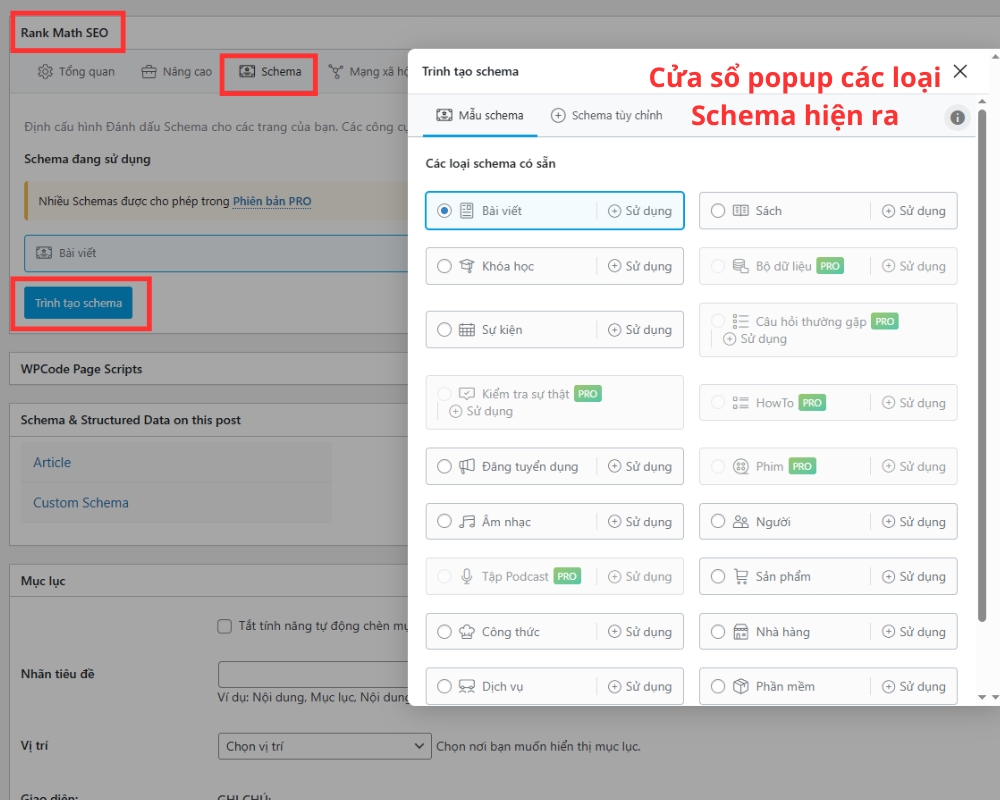
- Kéo xuống cuối bài để tìm mục Rank Math SEO.
- Tại mục Rank Math SEO → chọn tab Schema → chọn Trình tạo Schema. Lúc này, một cửa sổ Popup hiện ra danh sách các loại Schema (Article, Book, Course, Event, Job Posting, Local Business, Product, Recipe, FAQ,…). Bạn hãy nhấn nút Use tại loại Schema bạn muốn áp dụng.
4. Nhập các thông tin chi tiết mà Rank Math yêu cầu (như giá cả, mức lương, nguyên liệu, thời gian nấu,…). Sau đó bấm nút lưu lại.
Cài đặt Schema bằng plugin Schema Pro
Schema Pro là một plugin WordPress chuyên dụng giúp tạo Schema Markup mà không cần viết mã JSON-LD thủ công. Để sử dụng plugin này thì trước tiên bạn phải mua file cài đặt của nhà phát triển Schema Pro. Sau đó, bạn hãy thực hiện theo các bước dưới đây để cài đặt Schema.
Bước 1: Kích hoạt Schema Pro và thiết lập chung
- Tải lên, cài đặt và kích hoạt plugin Schema Pro trong WordPress (Plugins → Add New → Upload).
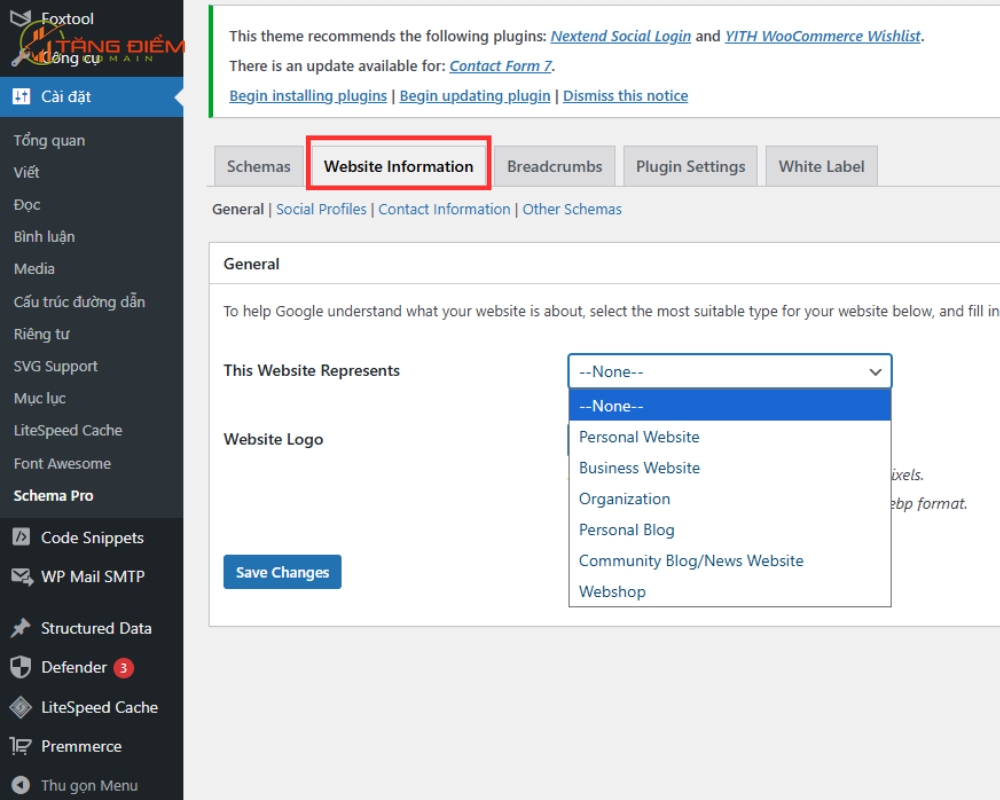
- Vào Settings → Schema Pro → chuyển sang tab Website Information.
- Điền các thông tin thực thể cơ bản cho website:
- General: Chọn loại hình website (Tổ chức – Organization hoặc Cá nhân – Person), cập nhật Logo và Tên doanh nghiệp/Thương hiệu.
- Social Profiles: Dán các đường link trang mạng xã hội (Facebook, YouTube, LinkedIn,…) để tạo mối liên kết Entity.
- Contact Information: Khai báo hotline, URL trang liên hệ.
Bước 2: Tạo Schema tự động
Để tạo mã Schema cho một nhóm trang (ví dụ: tất cả bài viết blog, tất cả sản phẩm WooCommerce hoặc toàn bộ bài dịch vụ) thì bạn truy cập Schema Pro → Schemas → Add New.
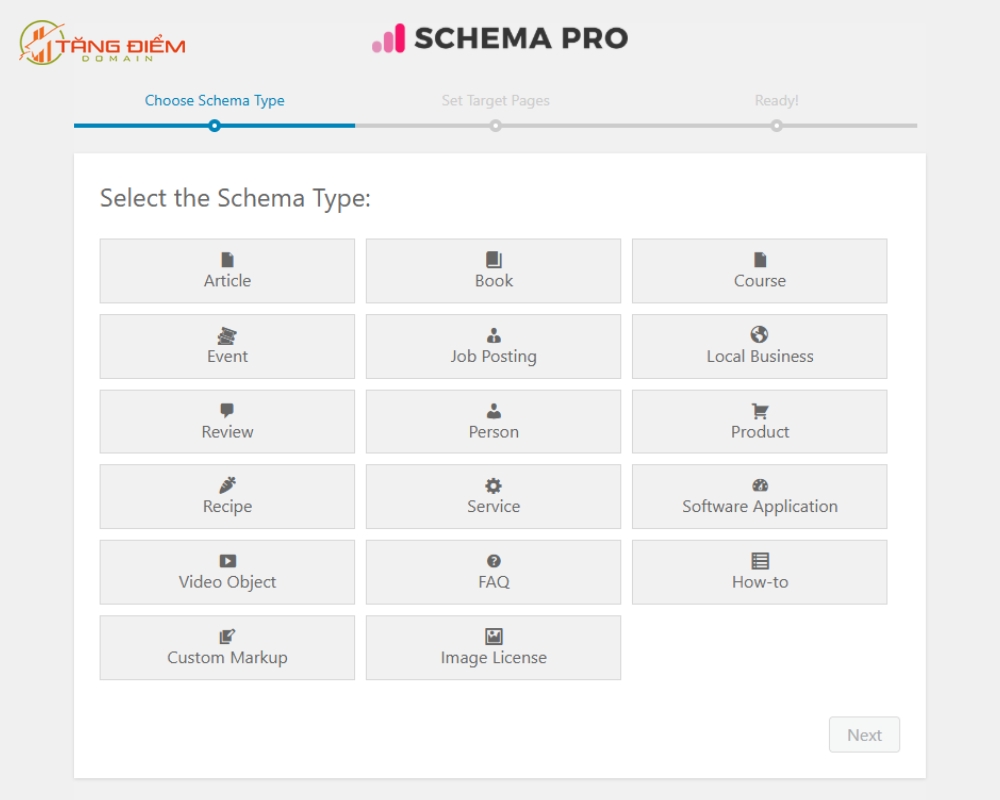
Khi đó, plugin sẽ hiển thị danh sách các loại Schema được hỗ trợ. Bạn hãy chọn loại Schema phù hợp với nội dung của bạn, ví dụ Article, Product, Service, FAQ, Review, Video, Recipe, Local Business, Job Posting hoặc Person. Sau khi chọn được loại Schema phù hợp thì bạn nhấn Next để chuyển sang bước tiếp theo.
Bước 3: Chọn trang áp dụng Schema
Tiếp theo, bạn thiết lập Display Rules để xác định Schema sẽ được áp dụng cho những nội dung nào.
Ví dụ:
- Toàn bộ bài viết (Posts).
- Một chuyên mục cụ thể.
- Một trang dịch vụ.
- Một sản phẩm WooCommerce.
- Một URL riêng.
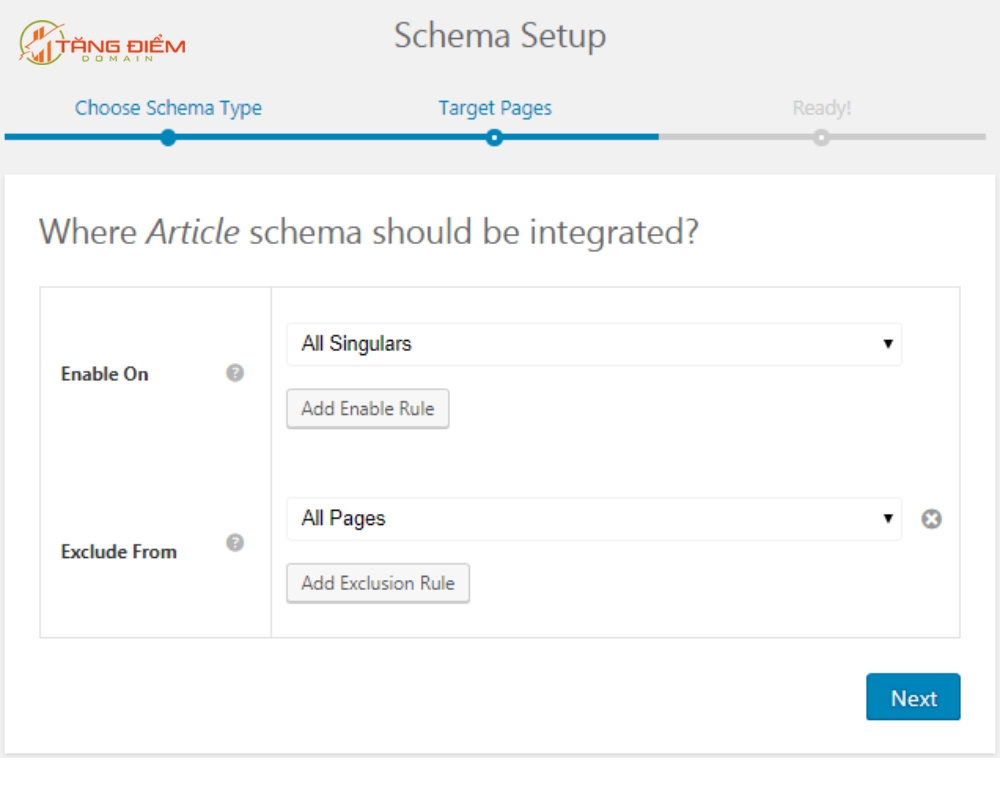
Lưu ý, bạn cũng có thể loại trừ (Exclude) những trang không muốn áp dụng Schema.
Bước 4: Mapping các trường dữ liệu
Sau khi hoàn tất thiết lập Display Rules, Schema Pro sẽ yêu cầu Mapping Fields. Plugin có thể tự động lấy dữ liệu từ WordPress như tiêu đề bài viết, mô tả, ảnh đại diện, tác giả, ngày đăng, ngày cập nhật. Ngoài ra, bạn cũng có thể liên kết với Custom Fields hoặc ACF (Advanced Custom Fields) nếu website sử dụng các trường dữ liệu tùy chỉnh.
Bước 5: Lưu và xuất bản
Sau khi điền đầy đủ các trường cần thiết thì bạn nhấn Save hoặc Publish. Schema Pro sẽ tự động tạo JSON-LD Schema và chèn vào mã nguồn của các trang phù hợp với Display Rules mà bạn đã thiết lập.
Bước 6: Tùy chỉnh Schema cho từng bài viết cụ thể
Sau khi đã thiết lập quy tắc chung, nếu website bạn có một bài viết hoặc sản phẩm cần điền thông tin riêng (ví dụ: điền giá tiền riêng, số sao đánh giá hay thông tin tuyển dụng cụ thể) thì bạn thực hiện tùy chỉnh Schema Markup bằng cách sau:
- Mở bài viết/trang đó trong trình soạn thảo WordPress.
- Kéo xuống phía dưới cùng của trang (phần bên dưới khung soạn thảo nội dung).
- Tìm khung Schema Pro / Structural Data.
- Chọn đúng loại Schema và điền các thông tin tùy chỉnh vào các ô nhập liệu. Dữ liệu điền tại đây sẽ ghi đè (override) lên cấu hình tự động chung.
Cài đặt Schema bằng plugin Yoast SEO
Để cài đặt và cấu hình Schema bằng Yoast SEO, bạn có thể thực hiện theo các bước sau.
Bước 1: Cài đặt và kích hoạt Yoast SEO
Truy cập Dashboard WordPress → Plugins → Add New, tìm kiếm Yoast SEO, sau đó nhấn Install Now và Activate.
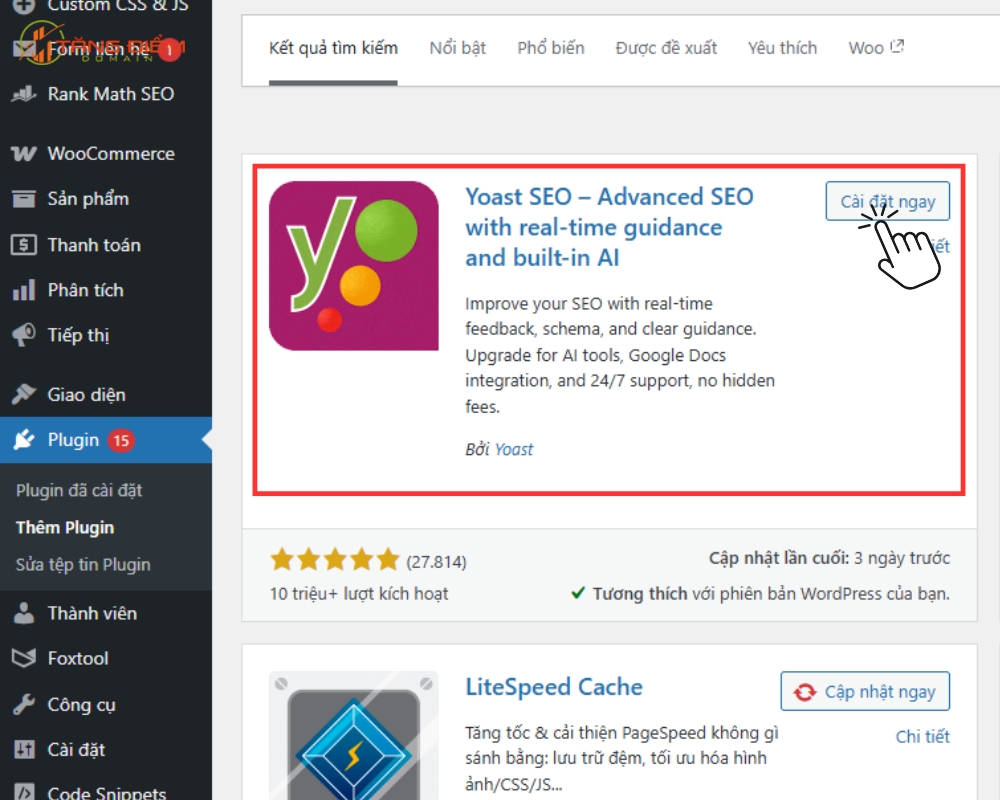
Nếu website đã cài đặt Yoast SEO thì bạn có thể bỏ qua bước này.
Bước 2: Khai báo thông tin website
Sau khi kích hoạt xong plugin, bạn hãy truy cập Yoast SEO → Settings → Site representation. Tại đây, bạn cần khai báo các thông tin cơ bản như:
- Website đại diện cho Organization hoặc Person.
- Tên doanh nghiệp hoặc tên cá nhân.
- Logo website.
- Logo hoặc ảnh đại diện.
- Các liên kết mạng xã hội (nếu có).
Đây là bước quan trọng để Yoast SEO tạo Organization Schema hoặc Person Schema chính xác cho toàn bộ website.
Bước 3: Bật Schema Framework
Tiếp theo, bạn truy cập Yoast SEO → Settings → Advanced → Schema và đảm bảo tùy chọn “Enable Schema Framework” đang được bật.
Bước 4: Thiết lập Schema mặc định
Bạn tiếp tục vào Yoast SEO → Settings → Content types. Tại đây, bạn có thể thiết lập loại Schema mặc định cho từng loại nội dung.
Ví dụ:
- Posts → Article
- Pages → WebPage
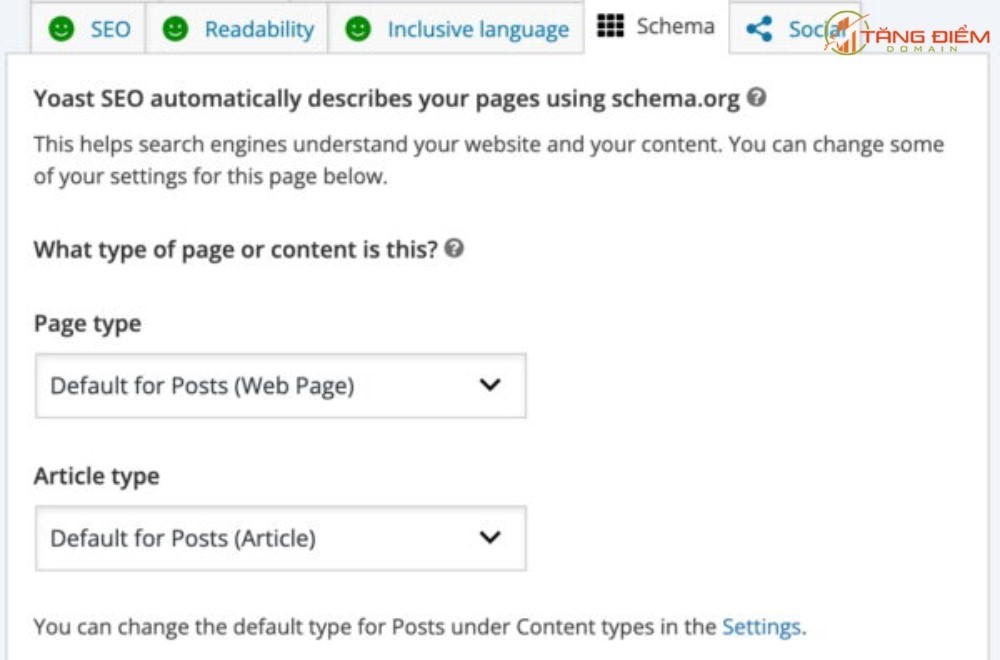
Ngoài ra, bạn cũng có thể thay đổi sang các loại khác như About Page, Contact Page, FAQ Page, Profile Page, Tech Article, News Article,… tùy theo mục đích của từng loại nội dung.
Bước 5: Chỉnh Schema cho từng bài viết hoặc trang
Khi chỉnh sửa một bài viết hoặc trang, bạn mở Yoast SEO Sidebar hoặc Yoast Meta Box, sau đó chọn tab Schema. Tại đây, bạn có thể thay đổi loại Schema riêng cho từng nội dung nếu cần.
Ví dụ:
- Bài hướng dẫn → Tech Article.
- Trang giới thiệu → About Page.
- Trang liên hệ → Contact Page.
- Trang hồ sơ tác giả → Profile Page.
- Trang FAQ → FAQ Page.
Bước 6: Cập nhật bài viết
Sau khi hoàn tất các thiết lập, bạn nhấn Update hoặc Publish. Yoast SEO sẽ tự động tạo JSON-LD Schema và chèn vào mã nguồn của website mà không cần chỉnh sửa HTML hay thêm đoạn mã thủ công nào.
Cài đặt Schema cho website code tay
Đối với website code tay, bạn có thể thực hiện khai báo Schema Markup theo 3 cách sau.
Tạo Schema Markup bằng JSON-LD
Đối với các website được lập trình riêng (code tay) hoặc không sử dụng plugin SEO, bạn có thể tự tạo Schema Markup bằng định dạng JSON-LD. Đây là phương pháp được Google khuyến nghị vì dễ triển khai, dễ quản lý và không làm ảnh hưởng đến cấu trúc HTML của trang web.
Quá trình tạo Schema bằng JSON-LD gồm các bước sau.
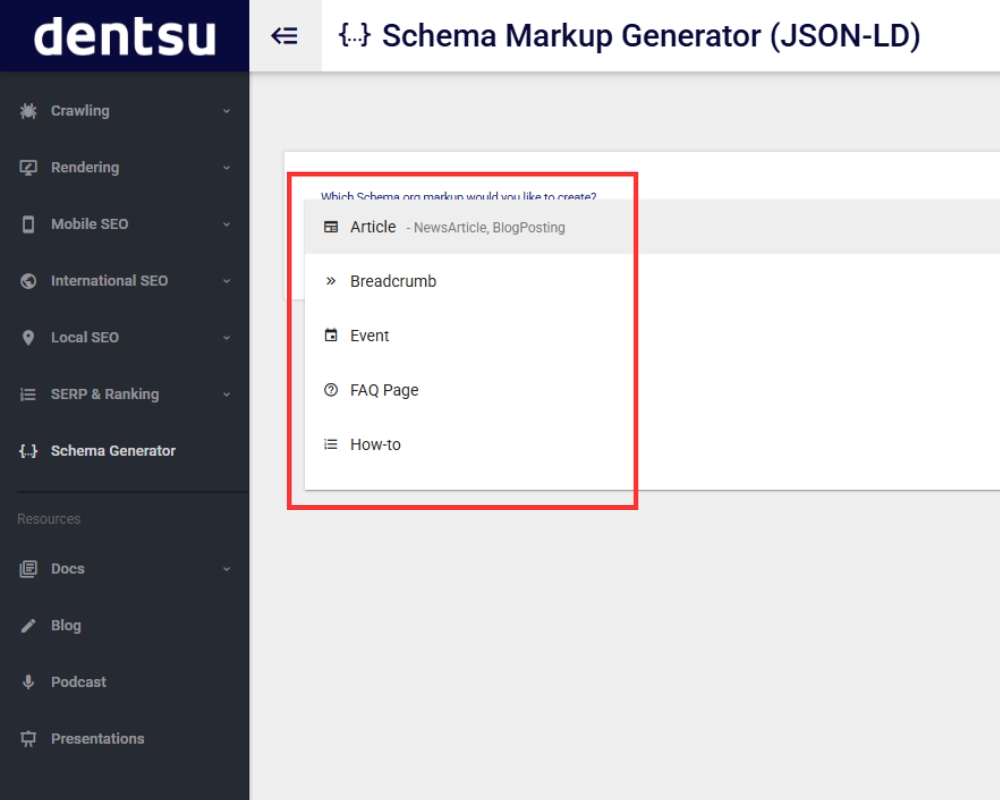
Bước 1: Truy cập vào công cụ Schema Markup Generator (JSON-LD) có đường link là https://technicalseo.com/tools/schema-markup-generator/
Bước 2: Chọn loại Schema phù hợp với trang web. Ví dụ, trang giới thiệu công ty thì chọn Organization Schema, trang dịch vụ thì chọn Service Schema, bài viết blog thì chọn Article Schema,…Trong ảnh ví dụ bên dưới, Sài Gòn Xuân Phát sẽ chọn loại Article Schema.
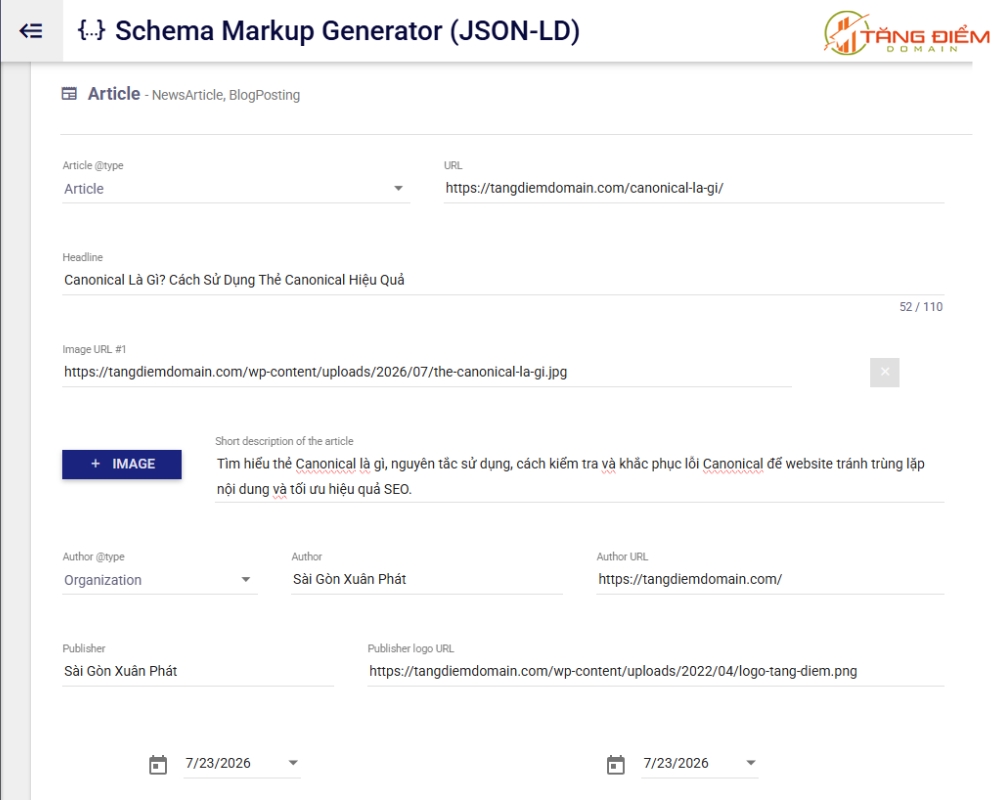
Bước 3: Điền các trường thông tin tương ứng trong Schema Markup Generator để tạo đoạn code Article Schema.
Sau khi điền xong thông tin thì Schema Markup Generator sẽ tạo cho bạn một đoạn mã Script cho Article Schema như sau.
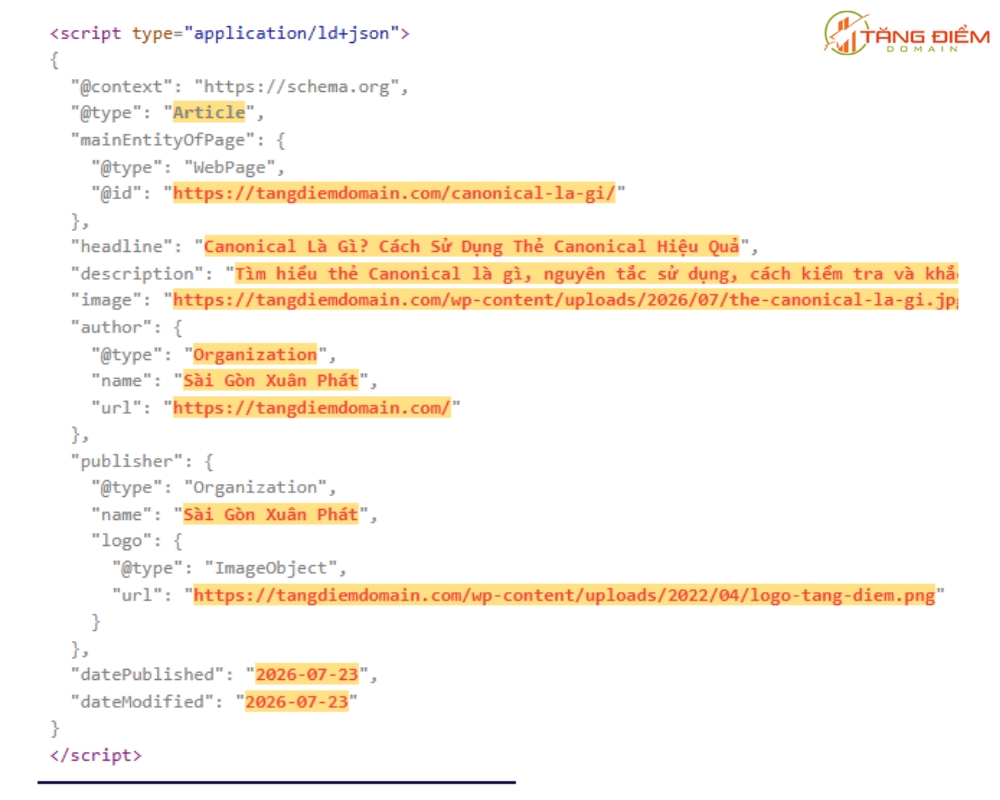
Bước 4: Copy đoạn mã code trên và cài vào thẻ head của bài viết tương ứng. Như vậy là bạn đã cài xong Schema Markup bằng định dạng JSON-LD.
Tạo Schema Markup bằng RDFa
RDFa (Resource Description Framework in Attributes) là một phương pháp nhúng dữ liệu có cấu trúc trực tiếp vào mã HTML thông qua các thuộc tính như typeof, property, vocab, resource,…
Dưới đây là các bước cài đặt Schema Markup bằng RDFa:
Bước 1: Truy cập vào đường link RDFa là https://rdfa.info/play/
Bước 2: Tiến hành khai báo Schema trên RDFa tương tự như JSON-LD. Tuy nhiên, bạn phải sử dụng thẻ vocab và vẫn dùng URL https://schema.org/ để xác định nguồn dữ liệu cho đánh dấu của mình. Loại trang RDFa được xác định bởi thẻ typeof thay vì type như JSON-LD.
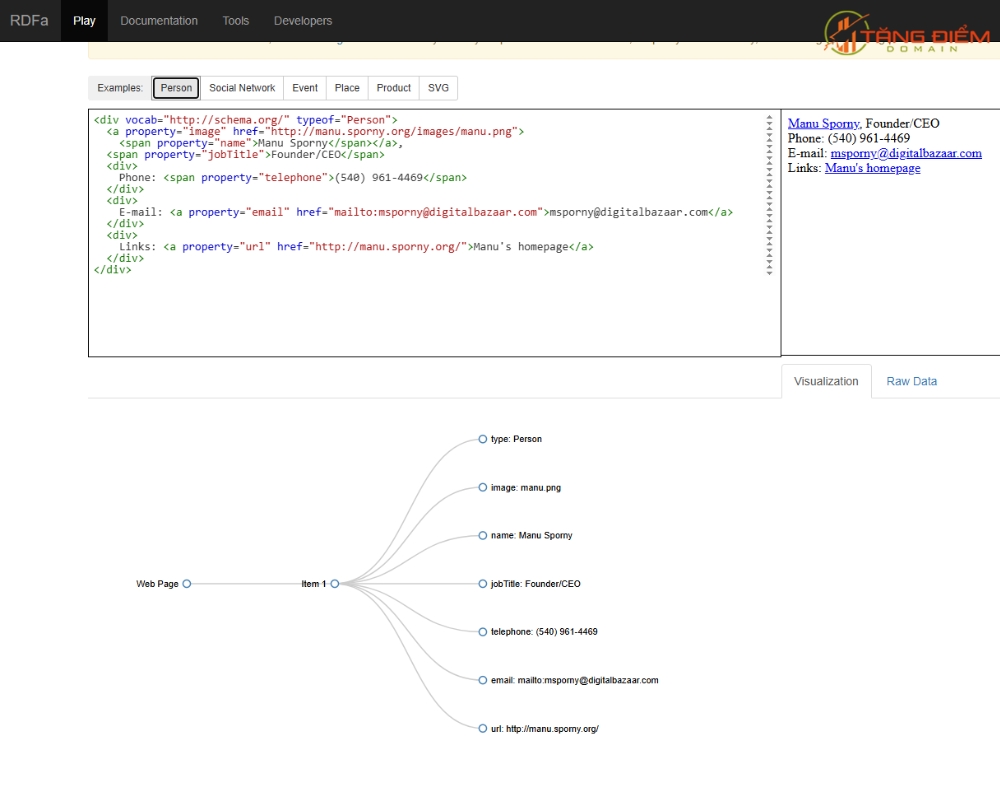
Công cụ RDFa không cung cấp đa dạng các loại Schema như bên Schema Markup Generator. Bù lại, RDFa cho bạn thấy trực quan loại Schema mà bạn đang tạo kèm theo sơ đồ Visualization để bạn dễ hình dung.
Tạo Schema Markup bằng Microdata
Microdata cũng là một định dạng được Schema.org hỗ trợ để triển khai Schema Markup trên website. Với Microdata, dữ liệu có cấu trúc sẽ được khai báo trực tiếp trong các thẻ HTML thông qua các thuộc tính như itemscope, itemtype và itemprop.
Dưới đây là các bước tạo Schema Markup bằng Microdata:
Bước 1: Xác định loại Schema phù hợp với trang web. Ví dụ, bạn cần dùng Person Schema.
Bước 2: Bạn vào https://schema.org/, nhập tìm kiếm từ khóa “Person Schema”, rồi click vào kết quả Person – Schema.org Type. Lưu ý, các loại Schema khác bạn cũng thực hiện tương tự như vậy.
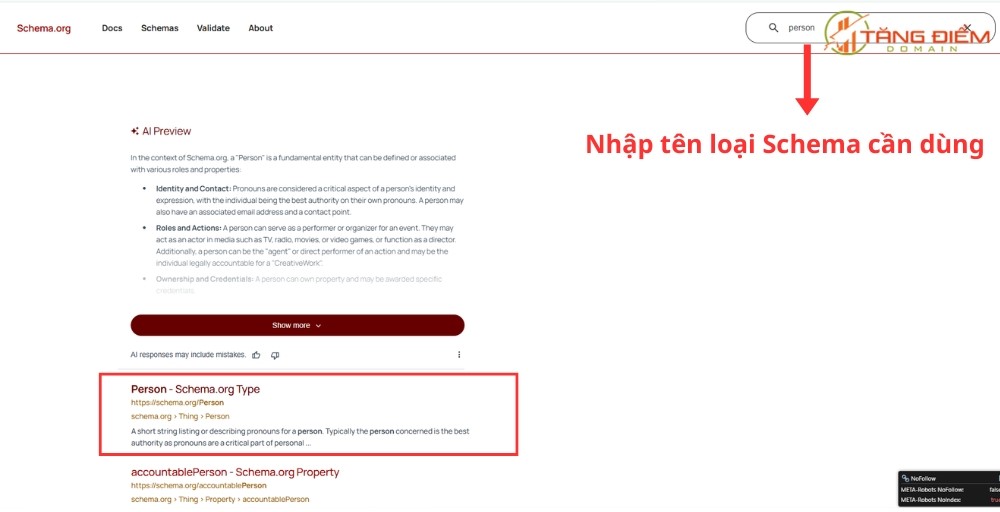
Bước 3: Trong mục “Person Schema”, bạn kéo xuống dưới tìm phần Example. Ở đây, Schema.org có đưa ra các đoạn Person Schema Markup mẫu được thể hiện bằng định dạng Microdata, RDFa và cả JSON-LD.
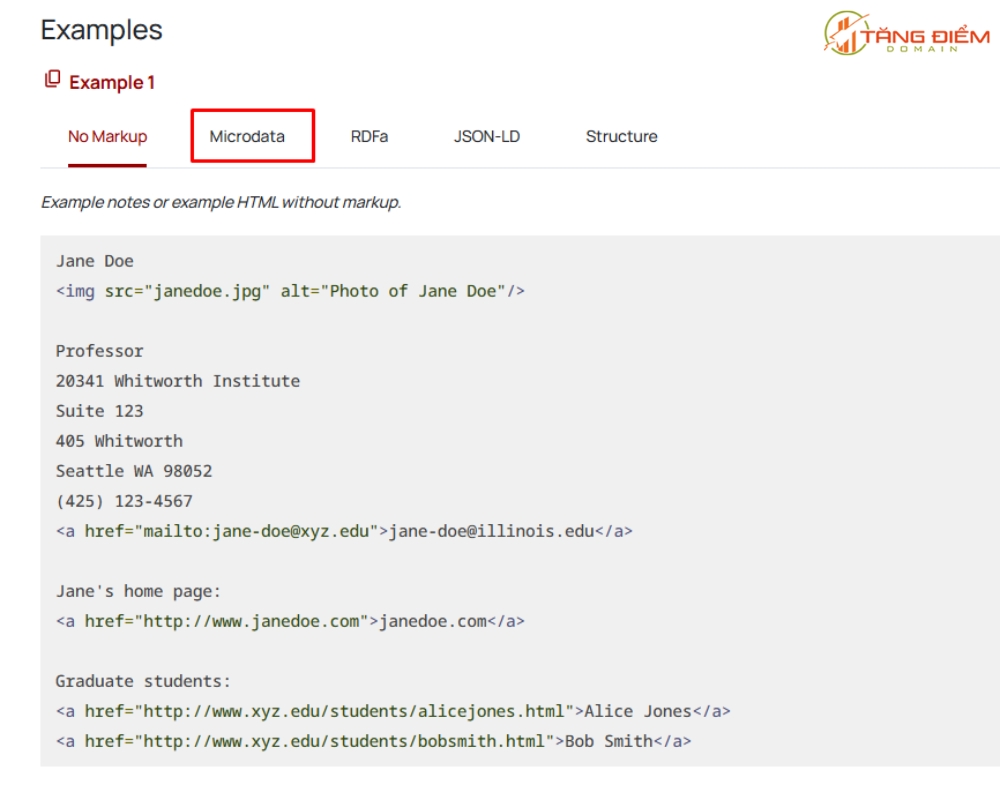
Bước 4: Bạn tìm loại ví dụ Person Schema phù hợp. Rồi chọn tab Microdata để copy đoạn mã mẫu. Sau đó, bạn thay đổi các thông tin như tên người, ảnh đại diện, năm sinh, nơi ở,… có trong đoạn mã mẫu. Rồi bạn chèn đoạn mã này vào tệp HTML của trang web.
Cách kiểm tra Schema đã được khai báo đúng hay chưa
Sau mỗi lần thêm hoặc chỉnh sửa Schema, bạn nên kiểm tra lại Schema bằng các công cụ chuyên dụng. Dưới đây là hai công cụ kiểm tra Schema được cộng đồng SEO sử dụng phổ biến nhất hiện nay.
Schema Markup Validator (SMV)
Schema Markup Validator (SMV) là công cụ chính thức do Schema.org phát triển. Công cụ này được dùng để kiểm tra xem dữ liệu có cấu trúc trên website có đang tuân thủ đúng tiêu chuẩn Schema.org hay không.
Để kiểm tra Schema bằng Schema Markup Validator, bạn thực hiện theo các bước sau:
Bước 1: Truy cập trang Schema Markup Validator có đường link là https://validator.schema.org/.
Bước 2: Chọn một trong hai cách kiểm tra: một là nhập URL của trang web; hai là dán trực tiếp đoạn mã Schema vào.
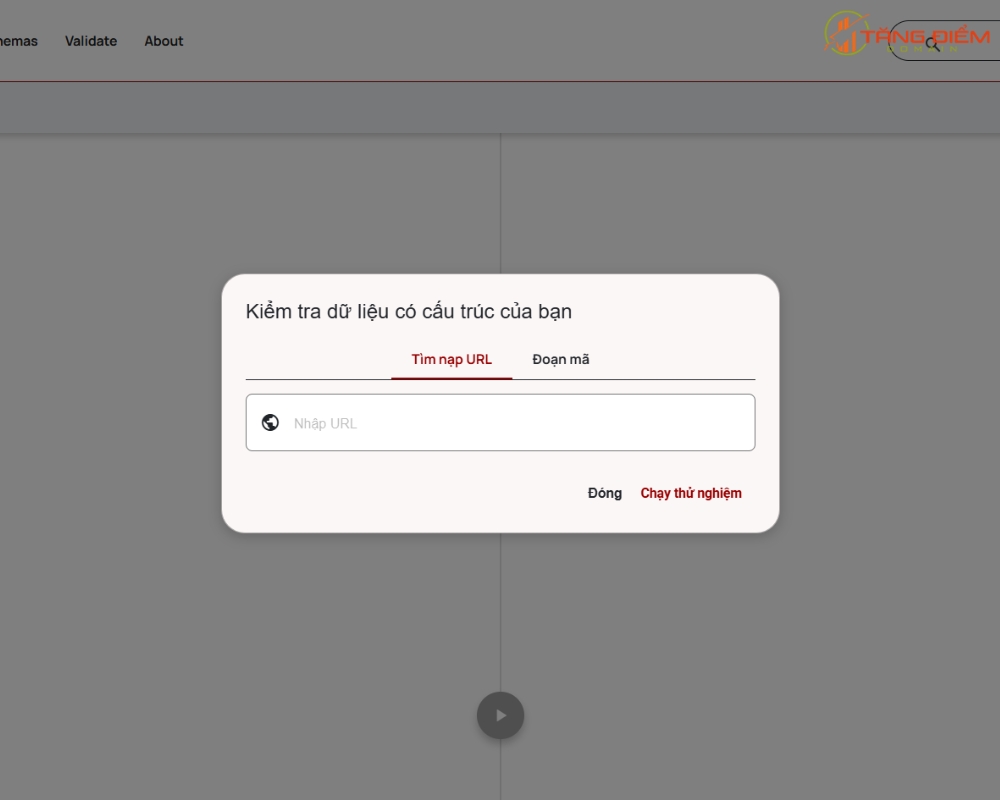
Bước 3: Nhấn Run Test (Chạy thử nghiệm). Sau vài giây, công cụ sẽ hiển thị:
- Loại Schema được phát hiện.
- Các thuộc tính đã khai báo.
- Lỗi (Errors) nếu có.
- Cảnh báo (Warnings) nếu có.
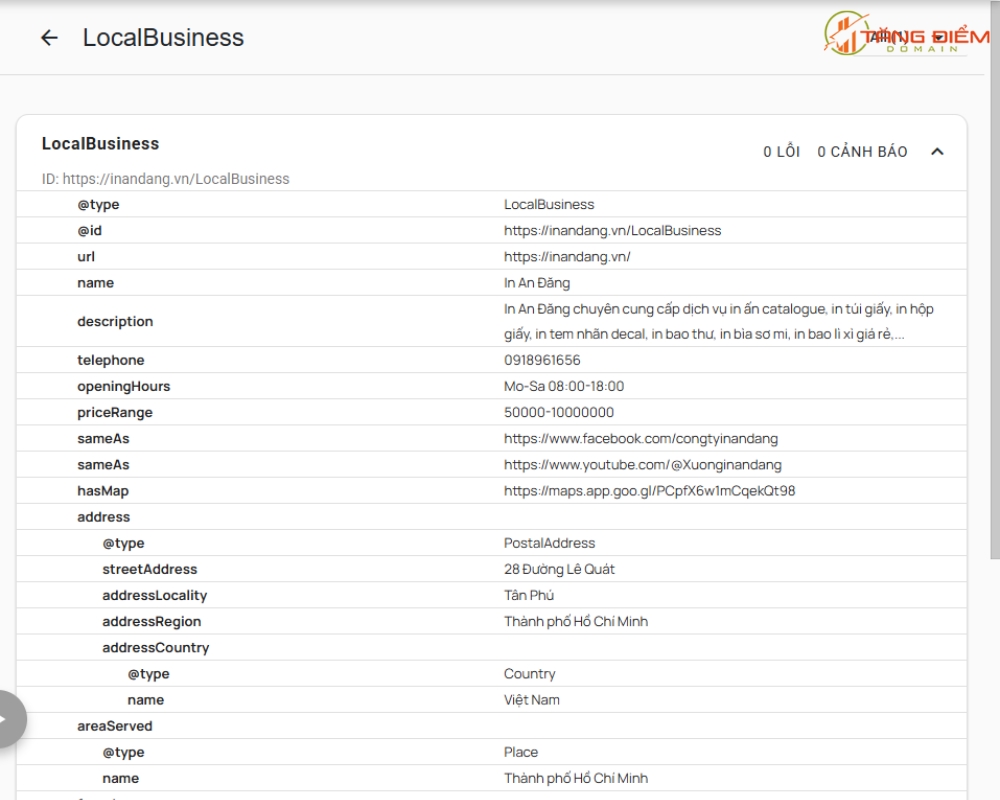
Nếu Schema Markup Validator không báo lỗi thì tức là Schema của bạn đã đúng theo chuẩn Schema.org.
Rich Results Testing Tool (RRTT)
Rich Results Testing Tool là công cụ chính thức của Google giúp kiểm tra xem trang web có đủ điều kiện hiển thị Rich Results hay không. Các bước kiểm tra trên RRTT sẽ thực hiện như sau:
Bước 1: Truy cập vào đường link https://search.google.com/test/rich-results
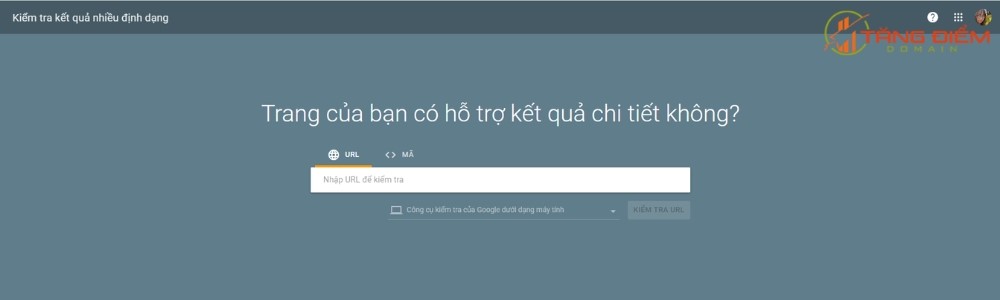
Bước 2: Nhập URL của trang hoặc dán đoạn mã Schema vào.
Bước 3: Nhấn Test URL hoặc Test Code. Sau đó, Google sẽ tiến hành thu thập dữ liệu và hiển thị kết quả như:
- Các loại Rich Results được hỗ trợ.
- Schema mà Google phát hiện.
- Các lỗi cần sửa.
- Các cảnh báo nên bổ sung.
Nếu công cụ hiển thị thông báo “Page is eligible for rich results” thì có nghĩa là trang web đủ điều kiện để Google xem xét hiển thị Rich Results. Tuy nhiên, điều này không đảm bảo Google sẽ hiển thị Rich Results trên kết quả tìm kiếm.
Những lỗi thường gặp khi khai báo Schema
Dưới đây là những lỗi phổ biến mà nhiều website thường gặp phải khi triển khai Schema.
Sử dụng sai loại Schema
Đây là lỗi phổ biến nhất khi triển khai dữ liệu có cấu trúc. Cụ thể, nhiều quản trị viên thường lựa chọn loại Schema không phù hợp với nội dung của trang. Ví dụ: dùng Product Schema cho trang dịch vụ hoặc dùng Article Schema cho trang giới thiệu doanh nghiệp. Việc sử dụng sai loại Schema khiến Google hiểu sai nội dung của trang và có thể bỏ qua toàn bộ dữ liệu có cấu trúc.
Thiếu các thuộc tính quan trọng
Mỗi loại Schema đều có những thuộc tính bắt buộc hoặc được Google khuyến nghị. Ví dụ: Product Schema bị thiếu giá bán hoặc tình trạng còn hàng; Article Schema bị thiếu tác giả hoặc ngày xuất bản; Organization Schema bị thiếu tên doanh nghiệp hoặc logo. Khi thiếu các trường quan trọng, Google vẫn có thể đọc được Schema nhưng website sẽ khó đủ điều kiện hiển thị Rich Results.
Dữ liệu trong Schema không khớp với nội dung trên trang
Google yêu cầu thông tin trong Schema phải phản ánh đúng nội dung mà người dùng nhìn thấy trên website. Nếu Schema khai báo giá sản phẩm là 2.500.000 đồng nhưng trên website hiển thị là 2.900.000 đồng; hoặc Schema ghi tác giả là Nguyễn Văn A, trong khi bài viết lại hiển thị tên tác giả khác thì có thể khiến Google bỏ qua dữ liệu có cấu trúc hoặc giảm mức độ tin cậy của website.
Sai cú pháp JSON hoặc HTML
Đây là lỗi thường gặp khi viết Schema thủ công. Ví dụ: thiếu dấu ngoặc {}, thiếu dấu phẩy, sai dấu ngoặc kép hoặc viết sai tên thuộc tính. Chỉ một lỗi cú pháp nhỏ như vậy cũng có thể khiến Google không đọc được toàn bộ đoạn Schema.
Lạm dụng nhiều loại Schema trên cùng một trang
Một số SEOer cố gắng thêm thật nhiều loại Schema cho trang web với hy vọng tăng hiệu quả SEO. Ví dụ một bài viết blog đồng thời khai báo Product Schema, Recipe Schema, Video Schema và FAQ Schema. Trong khi thực tế đây chỉ là một bài viết thông thường. Điều này khiến Google khó xác định mục đích của trang và có thể bỏ qua một phần hoặc toàn bộ dữ liệu có cấu trúc.
Không cập nhật Schema khi nội dung thay đổi
Sau khi chỉnh sửa nội dung trên website thì nhiều người thường quên cập nhật lại Schema. Ví dụ: đổi tên bài viết nhưng không sửa headline, cập nhật giá sản phẩm nhưng không sửa price, thay đổi logo doanh nghiệp nhưng Organization Schema vẫn dùng logo cũ. Điều này làm cho dữ liệu có cấu trúc không còn đồng nhất với nội dung thực tế.
Không kiểm tra Schema sau khi triển khai
Nhiều website thêm Schema rồi nhưng không kiểm tra lại bằng các công cụ như Schema Markup Validator hoặc Rich Results Testing Tool. Hậu quả là các lỗi về cú pháp hoặc thiếu thuộc tính không được phát hiện kịp thời, khiến Google không thể đọc chính xác dữ liệu có cấu trúc.
Khai báo Schema trùng lặp
Một lỗi khá phổ biến trên website WordPress là có nhiều plugin cùng tạo một loại Schema. Ví dụ, Rank Math tạo Organization Schema, plugin Schema Pro cũng tiếp tục tạo Organization Schema. Khi Google phát hiện nhiều Schema mô tả cùng một đối tượng nhưng có dữ liệu khác nhau thì công cụ tìm kiếm có thể gặp khó khăn trong việc xác định thông tin chính xác.
Khai báo thông tin giả hoặc gây hiểu nhầm
Một số website cố tình khai báo thông tin không đúng sự thật nhằm thu hút người dùng. Ví dụ, tự tạo đánh giá 5 sao trong khi website không có đánh giá thực tế; khai báo sản phẩm còn hàng khi đã hết hàng; ghi mức giá thấp hơn giá thực tế hoặc tạo FAQ không xuất hiện trên trang. Đây là những hành vi vi phạm nguyên tắc của Google và có thể khiến website mất quyền hiển thị Rich Results.
Kết luận
Trên đây là tất tần tật các thông tin mà bạn cần biết về Schema Markup. Hy vọng bài viết này của Sài Gòn Xuân Phát đã giúp bạn nắm rõ Schema là gì, các loại Schema phổ biến, cách tạo Schema cho website cũng như cách kiểm tra và khắc phục những lỗi thường gặp khi triển khai dữ liệu có cấu trúc.